QuizScores · Handleiding
Van je eerste ploeg tot de eindstand
Begin met de eenvoudige versie of zoek een specifieke handeling. Je vindt steeds wat je nodig hebt, wat je moet doen en hoe je controleert of het gelukt is.
Eerst even wegwijs
Ik organiseer een quiz
Kies je editie, maak rondes en ploegen klaar, voer de scores in en presenteer de stand. Voor een eerste klassieke quiz volstaat de eenvoudige weergave.
Volg het stappenplanIk help mee
Gebruik je eigen account of de apparaatlink van de eigenaar. Je ziet alleen de toegekende functies. Vraag vooraf welke quiz en taak voor jou bedoeld zijn.
Lees over helpers en rechtenIk neem deel
Schrijf in via de link van de organisator. Aan tafel gebruik je de juiste QR om te bestellen of mee te spelen. Vrijgegeven resultaten vind je via de deellink of Mijn deelnames.
Lees over inschrijven| Eenvoudige versie | Uitgebreide versie |
|---|---|
| Quiz kiezen, basisgegevens, rondes, ploegen, scores, ranking en basisrechten voor helpers. | Ook online inschrijving, onthaal, vragenbeheer, analyse, afdrukken, slideshow, consumptie, mailing, planning en bijzondere quizvormen. |
| Overzichtelijke basisformulieren; scores bewaren wanneer je het veld verlaat. | Meer instellingen en specialistische schermen. De beschikbare functies staan per hoofdstuk beschreven. |
Wisselen doe je met Naar eenvoudige weergave of Naar uitgebreide weergave onder het logo, en op mobiel ook onderaan. Je komt daarna op het dashboard. De quizgegevens blijven behouden.
Je eerste klassieke quiz
Stappenplan voor de eenvoudige versie
Leg je quiznaam, datum, rondes met maximumscores en ploeglijst klaar. Je hebt een account en toegang tot een quiz nodig. Met de stappen hieronder kun je de volledige basiswerking doorlopen.
Oefen met een afzonderlijke testquiz. Het voorbeeld gebruikt De Uilen en De Vossen, twee rondes op 10 punten en het juiste schiftingsantwoord 1250.
Meld aan en kies eenvoudig
Klik:- Inloggen
- Naar eenvoudige weergave
Zo doe je het- Meld aan met je eigen account.
- Kies Naar eenvoudige weergave onder het logo; op mobiel staat de knop ook onderaan.
Controle Je ziet de basisnavigatie. Een helper ziet alleen zijn toegestane onderdelen.
Let op Je gegevens blijven dezelfde wanneer je later naar uitgebreid schakelt.
Open het dashboardActiveer de juiste quiz
Klik:- Quizbeheer
- Activeren
Zo doe je het- Open Quizbeheer, selecteer de editie onder Actieve quiz en klik Activeren.
- Controleer de naam.
- Alleen een sitebeheerder kan hier Nieuwe quiz gebruiken.
Controle De quiz waarmee je wilt werken is actief.
Let op Zie je geen quiz, vraag de eigenaar of beheerder om toegang; een account alleen maakt geen quiz beschikbaar.
Open QuizbeheerVul naam, tijd en schifting in
Klik:- Quizbeheer
- Schiftingsvraag (juist antwoord)
- Opslaan
Zo doe je het- Controleer Naam, Datum en Startuur.
- Vul bij Schiftingsvraag (juist antwoord) bijvoorbeeld 1250 in en klik Opslaan.
- Zonder schifting gebruik je de rondevolgorde.
Controle De gegevens blijven na opnieuw openen zichtbaar.
Let op Vul hier het juiste getal in, niet de vraagtekst. Een juist antwoord 0 activeert in deze ranking geen schifting.
Open QuizbeheerMaak de rondes
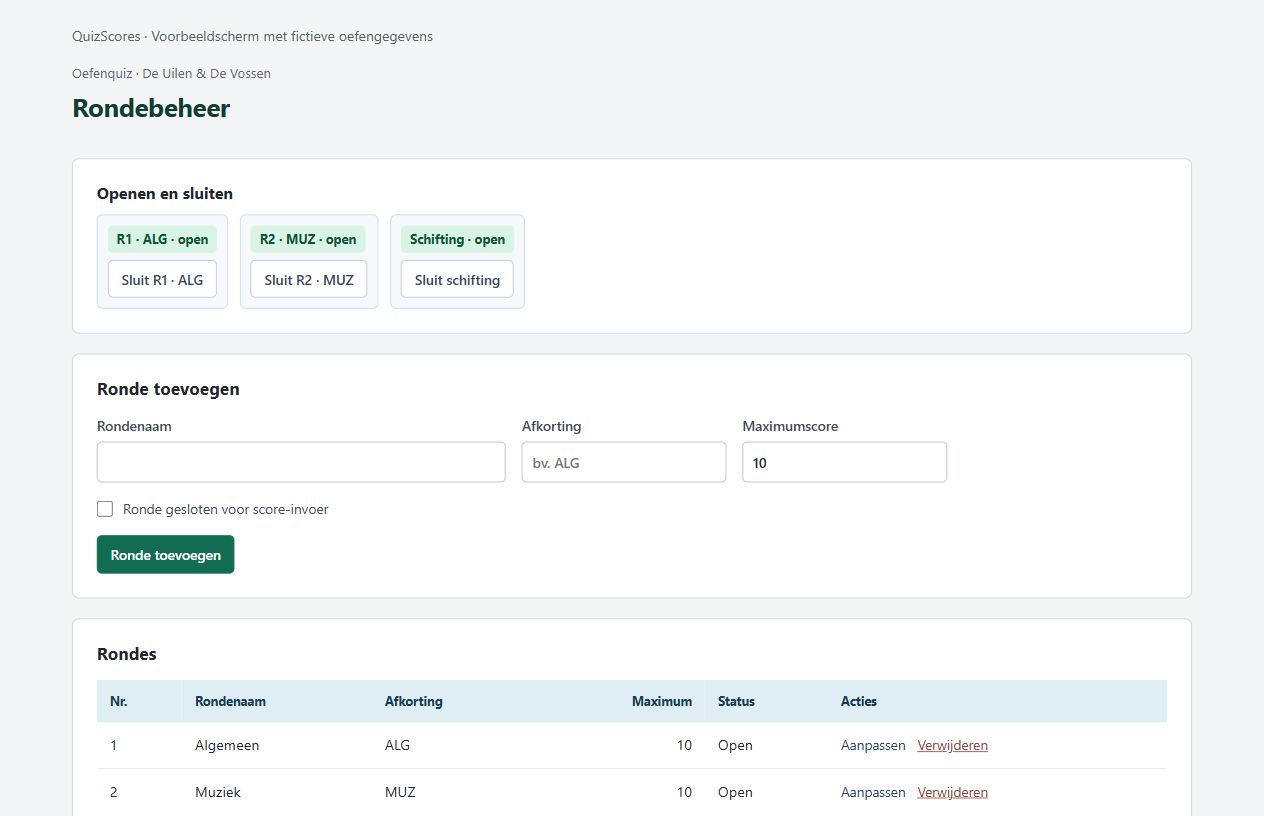
Klik:- Rondebeheer
- Ronde toevoegen
Zo doe je het- Voeg bijvoorbeeld Algemeen / ALG / 10 en Muziek / MUZ / 10 toe.
- Laat ze open voor invoer.
- Stel onder Tie-break de gewenste unieke prioriteiten in en bewaar.
Controle R1 en R2 hebben de bedoelde namen en maxima.
Let op Maximumscore is het puntentotaal; het aantal vragen hoef je in eenvoudig niet in te vullen.
Open RondebeheerVoeg de ploegen toe
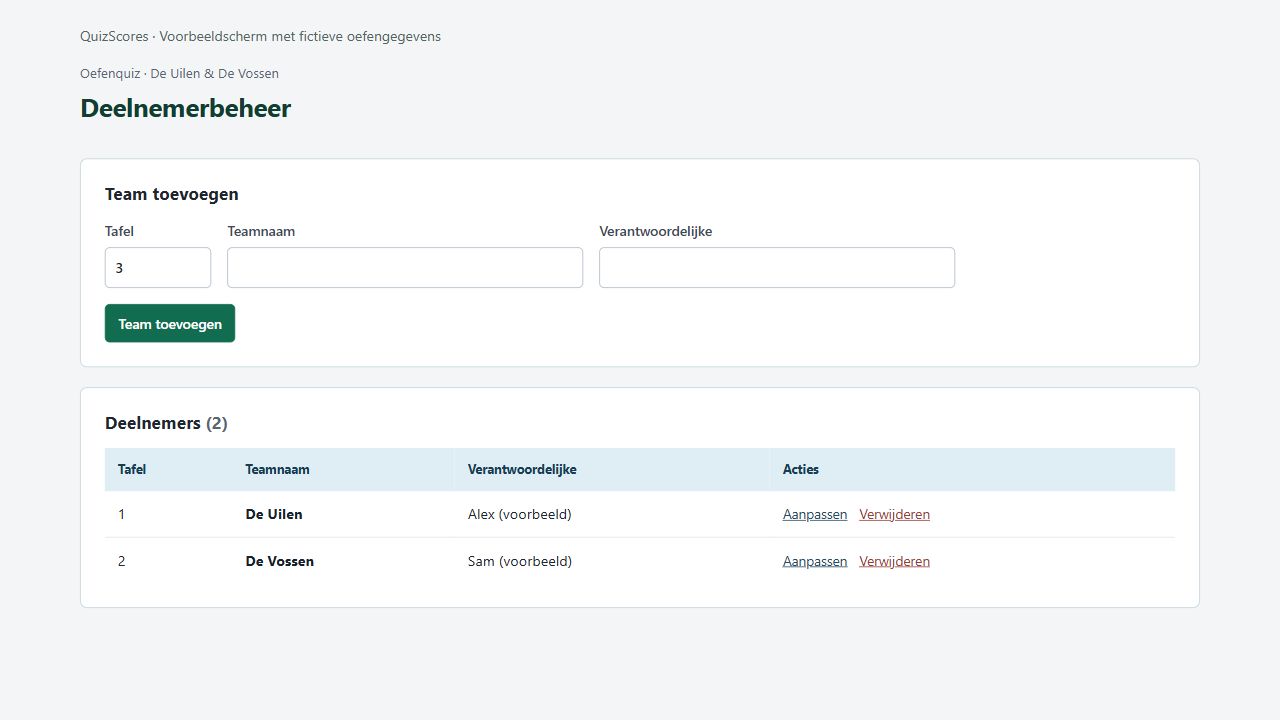
Klik:- Deelnemers
- Team toevoegen
Zo doe je het- Vul per ploeg een uniek tafelnummer en teamnaam in.
- Voeg eventueel een verantwoordelijke toe en klik Team toevoegen.
- Gebruik Aanpassen voor een correctie.
Controle Elke ploeg staat precies eenmaal onder de juiste tafel.
Let op Online inschrijving, import en subrankings beheer je in de uitgebreide versie.
Open DeelnemerbeheerGeef een helper alleen de nodige rechten
Klik:- Helpers
- Loginnaam
- Opslaan
Zo doe je het- Als eigenaar kun je een bestaande loginnaam toevoegen en bijvoorbeeld Scores invoeren en Rangschikking bekijken aanvinken.
- Laat de helper met zijn eigen account de quiz kiezen.
Controle De helper ziet en gebruikt de afgesproken onderdelen.
Let op Deze stap is optioneel. Opslaan in eenvoudig vervangt de helperrechten voor deze quiz door de gekozen basisrechten.
Open HelpersDoe een proef met twee ploegen
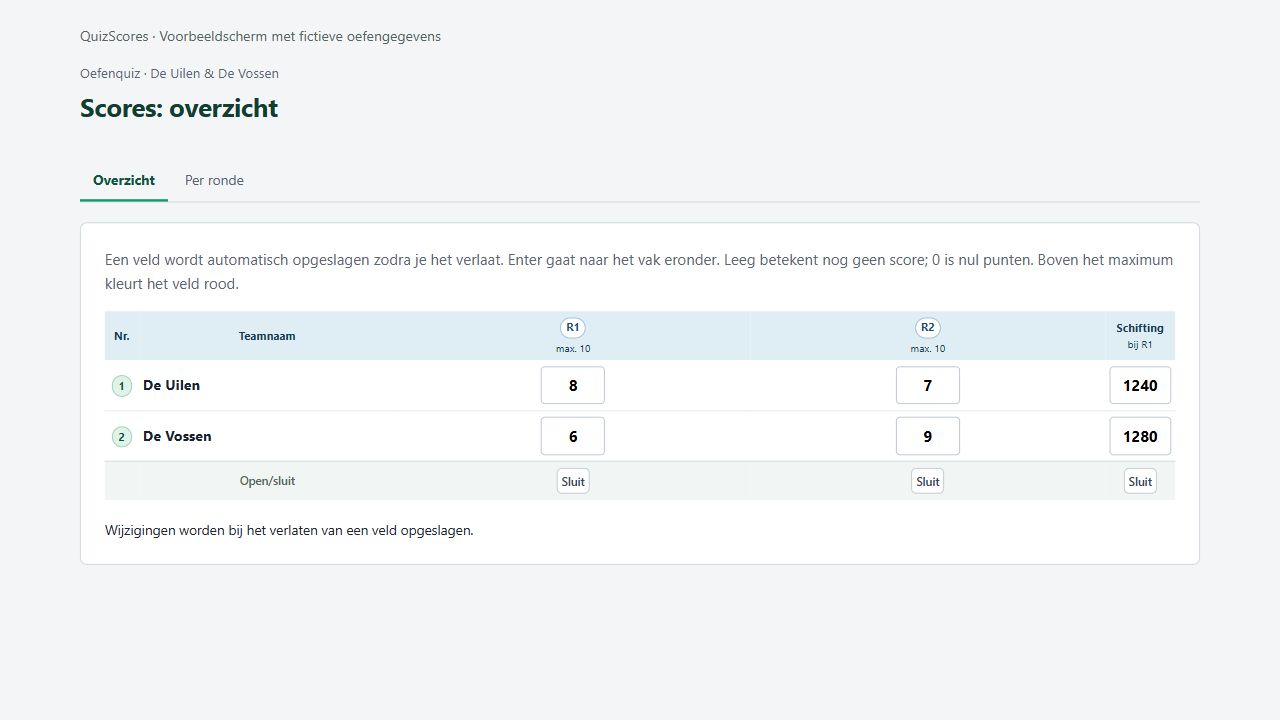
Klik:- Scores
- Overzicht
Zo doe je het- Gebruik een aparte oefenquiz.
- Geef De Uilen in R1 8 en in R2 7; geef De Vossen 6 en 9.
- Vul schattingen 1240 en 1280 in bij juist antwoord 1250.
- Verlaat elk veld.
Controle Beide teams hebben 15 punten. De Uilen staan voor De Vossen: schiftingsverschil 10 tegenover 30.
Let op Gebruik geen verzonnen testscores in je echte quiz. Wacht ook na het laatste veld op opslagbevestiging.
Open ScoresVerwerk elke ronde
Klik:- Scores
- Per ronde
- Ronde
- Tonen
Zo doe je het- Kies Scores, Per ronde, de juiste ronde en Tonen.
- Voer per tafel de punten in.
- Enter gaat naar de ploeg eronder.
- Vul 0 voor nul punten; laat een ontbrekend blad leeg.
Controle De opslagstatus bevestigt de invoer en de stand verandert.
Let op Een rood veld of opslagfout is nog niet in orde. Verbeter de invoer of kies Opnieuw proberen.
Open Scores per rondeControleer en sluit de ronde
Klik:- Scores
- Sluit
Zo doe je het- Vergelijk de invoer met de bladen, controleer ontbrekende scores en klik Sluit onder de ronde.
- Sluit ook de schifting na controle van alle schattingen.
Controle De gecontroleerde ronde is beschermd tegen verdere wijzigingen.
Let op Voor een correctie: Open, wijzig, wacht op opslagbevestiging en Sluit opnieuw.
Open ScoresToon de tussenstand
Klik:- Rangschikking
- Weergave
Zo doe je het- Open Rangschikking op het projectietoestel.
- Kies gewone stand, Per ronde, Live, Slider, Rij voor rij of Live show.
- Test Volledig scherm.
Controle De zaal ziet de bedoelde weergave en alle ploegen zijn bereikbaar.
Let op Live vraagt verbinding; Slider toont slides of groepen. Gebruik Rij voor rij wanneer je zelf iedere onthulling wilt sturen.
Open RangschikkingControleer de eindstand en rond af
Klik:- Rangschikking
Zo doe je het- Controleer alle rondes, de schifting en de totalen.
- Toon daarna de eindstand.
- Wissel desgewenst naar uitgebreid voor afdrukken, statistieken en delen.
- Meld af op gedeelde toestellen.
Controle Je hebt een gecontroleerde uitslag en kunt de quizgegevens later terugvinden.
Let op Wisselen van weergave wist niets. Verwijderen en resetten zijn aparte acties die je voor afronden niet nodig hebt.
Open Rangschikking
| Ploeg | R1 | R2 | Totaal | Schatting | Verschil met 1250 | Plaats |
|---|---|---|---|---|---|---|
| De Uilen | 8 | 7 | 15 | 1240 | 10 | 1 |
| De Vossen | 6 | 9 | 15 | 1280 | 30 | 2 |
Een werkvolgorde voor de volledige quizavond
Voor de quiz
- Kies de editie en controleer datum en schifting.
- Maak rondes, vragen en maxima consistent.
- Verwerk inschrijvingen en wijs tafels toe.
- Geef helpers rechten en test hun toestellen.
- Bereid optionele consumptie, taken, afdrukken en slides voor.
- Test score-invoer en het projectiescherm met oefengegevens.
Tijdens de quiz
- Registreer aankomst en betalingen.
- Controleer ploeg en ronde bij iedere invoer.
- Wacht op opslagbevestiging.
- Controleer ontbrekende bladen en sluit voltooide rondes.
- Houd bereiding, levering en betaling van consumpties apart bij.
- Projecteer de bedoelde tussenstand.
Na de quiz
- Controleer alle totalen en de tie-break.
- Presenteer de definitieve uitslag.
- Werk analyse en afrekening af.
- Bewaar de benodigde exports.
- Geef statistieken bewust vrij.
- Evalueer met de helpers en beëindig onnodige toegang.
Voor zaal, budget, drankvoorraad en voorbereiding vind je daarnaast de gids Een quiz organiseren in de uitgebreide weergave.
Alle mogelijkheden, per onderdeel
Open een handeling voor de uitleg. Volg de blauwe klikvolgorde via de genoemde pagina's, tabbladen, velden en knoppen. Een / geeft alternatieven aan. Werk daarna de genummerde handelingen af, lees de groene controle en het gele aandachtspunt.
Maak de website persoonlijk via Mijn weergave: stijl en lettertype. De fase geeft aan wanneer je het onderdeel meestal gebruikt.
35 hoofdstukken en 265 functies
Geen functies gevonden. Probeer een korter zoekwoord, kies een andere fase of .
Algemeen · Eenvoudig & uitgebreid
Start, account en navigatie
Een quizeditie is één evenement. De actieve quiz bepaalt welke rondes, teams, scores en bestellingen je beheert. Een helper werkt binnen de rechten die de eigenaar voor die quiz heeft gegeven.
Toegang: Bezoeker; account nodig voor eigen beheer
Een account maken en bevestigen
- Registreren
- Bevestigingsmail
- Open Registreren, vul de gevraagde accountgegevens in en aanvaard de getoonde voorwaarden.
- Gebruik de bevestigingslink uit de e-mail.
ControleJe kunt daarna aanmelden met je account.
Let opControleer je spammap en het ingevulde e-mailadres wanneer de bevestiging ontbreekt.
Aanmelden en afmelden
- Inloggen
- Uitloggen
- Open Inloggen.
- Vul je loginnaam of e-mailadres en wachtwoord in.
- Gebruik Uitloggen wanneer je klaar bent op een gedeeld toestel.
ControleHet menu toont de onderdelen waarvoor je toegang hebt.
Let opEen account geeft niet automatisch toegang tot de quiz van iemand anders.
Een vergeten wachtwoord herstellen
- Inloggen
- Wachtwoord vergeten
- Kies Wachtwoord vergeten op het aanmeldscherm en volg de herstelprocedure via je e-mail.
ControleJe stelt een nieuw wachtwoord in en meldt opnieuw aan.
Let opGebruik je eigen herstelbericht; de eigenaar hoeft zijn wachtwoord niet met helpers te delen.
E-mailadres of wachtwoord wijzigen Uitgebreid
- Contact & help
- Mijn account
- Open Mijn account in de uitgebreide weergave.
- Vul voor een e-mailwijziging je huidige wachtwoord in; vul een nieuw wachtwoord tweemaal in.
- Sla het betreffende formulier op.
ControleJe account gebruikt de aangepaste gegevens.
Let opMijn deelnames zoekt op het aan je account gekoppelde e-mailadres.
Eenvoudig of uitgebreid kiezen
- Naar eenvoudige weergave / Naar uitgebreide weergave
- Gebruik Naar eenvoudige weergave of Naar uitgebreide weergave onder het logo.
- Op een klein scherm staat de wisselknop ook onderaan.
ControleJe komt op het dashboard in de gekozen weergave; dezelfde quizgegevens blijven beschikbaar.
Let opDe keuze wordt per account en browser onthouden. Wisselen geeft geen extra rechten.
Een ontbrekend menuonderdeel verklaren
- Menu
- Quizbeheer
- Controleer de weergave, de actieve quiz en je helperrechten.
- Open op mobiel eerst het uitklapmenu.
ControleJe kunt onderscheid maken tussen een verborgen menu en ontbrekende toegang.
Let opSommige onderdelen kunnen door de sitebeheerder beperkt zijn. Help beschrijft ook deze mogelijkheden.
Help en naslag gebruiken
- Help
- Alle mogelijkheden
- Begin met het eenvoudige stappenplan, zoek daarna op een term zoals schifting, keuken of deelpunten.
- Open Detailspecificaties voor de afzonderlijke functies.
ControleJe vindt handelingen, controles en aandachtspunten per onderdeel.
Let opLinks naar quizfuncties blijven afhankelijk van login, weergave en rechten.
Doneren Uitgebreid
- Doneren
- Gebruik de donatie- of betaalknop wanneer je de website wilt steunen en volg de betalingspagina.
ControleDe betaalpagina toont het verloop van de betaling.
Let opEen donatie aan QuizScores is iets anders dan inschrijfgeld of consumpties van een ploeg.
Voorwaarden en contact raadplegen Uitgebreid
- Contact & help
- Contact
- Open Contact, Privacy, Gebruiksvoorwaarden of Disclaimer via de algemene navigatie of footer.
ControleJe vindt de informatie en contactmogelijkheden van de site.
Let opNeem bij een probleem de quiznaam, het scherm en de exacte foutmelding op; deel geen wachtwoord.
Je persoonlijke stijl en lettertype kiezen
- Mijn weergave
- Stijl
- Lettertype
- Mijn weergave opslaan
- Open Mijn weergave, kies een stijl en een lettertype en bekijk het voorbeeld.
- Klik Mijn weergave opslaan om je voorkeur te bewaren.
ControleJe account gebruikt de gekozen weergave in eenvoudig én uitgebreid, ook na opnieuw aanmelden.
Let opIedereen met een eigen account kan dit instellen. Het voorbeeld is nog niet opgeslagen. Standaard kiezen kiest Klassiek groen en Nunito; bewaar daarna. Andere accounts behouden hun eigen voorkeur.
Voor de quiz · Eenvoudig & uitgebreid
Quizbeheer en actieve editie
Begin altijd met de juiste editie. In de eenvoudige weergave beheer je naam, datum, startuur en het juiste schiftingsantwoord. De uitgebreide weergave bevat ook inschrijvingen, afbeeldingen, kalender en delen.
Toegang: Eigenaar of helper met quizbeheer; aanmaken kan beperkt zijn
Een quiz kiezen
- Quizbeheer
- Activeren
- Open Quizbeheer, kies je quiz en activeer die.
- In de eenvoudige weergave heet de knop Activeren; helpers kunnen kiezen uit hun toegankelijke quizzen.
ControleDe andere modules gebruiken de gekozen editie.
Let opControleer de naam opnieuw voor score-invoer, import, reset of afrekening.
Een editie aanmaken
- Quizbeheer
- Quiz toevoegen
- Gebruik Quiz toevoegen wanneer die knop beschikbaar is.
- Vul de quizgegevens in, sla op en controleer welke quiz actief is.
ControleEen eigen editie krijgt eigen teams, rondes en scores.
Let opIn de eenvoudige weergave is Nieuwe quiz uitsluitend voor sitebeheerders beschikbaar. Vraag toegang wanneer je geen editie ziet.
Naam, datum en startuur wijzigen
- Quizbeheer
- Aanpassen
- Opslaan
- Bewerk de actieve quiz.
- Vul een herkenbare naam, datum en aanvangsuur in en sla het formulier op.
ControleDe gewijzigde gegevens worden bij die editie getoond.
Let opDatum en vrijgave-instellingen beïnvloeden ook wanneer deelnemers statistieken kunnen zien.
Het juiste schiftingsantwoord instellen
- Quizbeheer
- Schiftingsvraag: antwoord
- Opslaan
- Vul bij Schiftingsvraag: antwoord het juiste numerieke antwoord in, bijvoorbeeld 1250.
- Sla op; de schattingen van teams voer je later bij Scores in.
ControleDe ranking kan het absolute verschil met het juiste antwoord vergelijken.
Let opDit veld is geen rondenummer, vraagnummer of vraagtekst. In de eenvoudige ranking betekent 0 dat de rondevolgorde de tie-break bepaalt.
Quizformule instellen Uitgebreid
- Quizbeheer
- Quiz bewerken
- Controleer in de uitgebreide bewerking niveau, vereist aantal spelers, quizprijs, teamgrootte, minimumgrootte en maximum keer samen.
ControleInschrijving en bijzondere teamindelingen kunnen de ingestelde waarden gebruiken.
Let opStel shuffle- of koppelopties bewust in; een klassieke vaste ploegenquiz heeft geen herindeling nodig.
Affiche, logo en betalings-QR beheren Uitgebreid
- Quizbeheer
- Affiche & logo
- Gebruik Affiche & logo om de betreffende afbeelding te uploaden of te verwijderen.
- Kies afzonderlijk of de betalings-QR op de inschrijfpagina verschijnt.
ControleDe afbeelding verschijnt op de daarvoor bedoelde pagina of afdruk.
Let opEen betalings-QR, bestel-QR en ranking-QR hebben elk een ander doel.
Een rankinglink maken of intrekken Uitgebreid
- Quizbeheer
- Deellink aanmaken
- Gebruik Deellink aanmaken bij de quiz.
- Kopieer de volledige link en test die in een venster zonder beheersessie.
- Gebruik Link intrekken om toegang via die link te stoppen.
ControleOntvangers kunnen de gedeelde stand raadplegen zonder jouw account.
Let opDeel de publiekslink, niet de adresbalk van je beheerpagina.
Oude edities terugvinden en verwijderen Uitgebreid
- Quizbeheer
- Niet-actieve quizzen
- Open Niet-actieve quizzen om eerdere edities terug te vinden.
- Controleer bij permanent verwijderen zorgvuldig de quiznaam en de getoonde gevolgen.
ControleJe kunt tussen edities werken of een ongewenste editie verwijderen.
Let opPermanent verwijderen is geen archivering. Bewaar benodigde exports vóór je een editie verwijdert.
Voor de quiz · Eenvoudig & uitgebreid
Rondes, maxima en tie-break
Een ronde heeft een nummer, naam en maximumscore. De volgorde voor de tie-break is een aparte instelling: ze bepaalt welke rondes eerst worden vergeleken bij een gelijke totaalscore zonder actieve schifting.
Toegang: Eigenaar of helper met rondenbeheer
Een ronde toevoegen
- Rondebeheer
- Ronde toevoegen
- Vul Rondenaam, Afkorting en Maximumscore in en kies Ronde toevoegen in de eenvoudige weergave.
- Gebruik bijvoorbeeld Algemeen, ALG en 10.
ControleDe ronde verschijnt als R1, R2 enzovoort in de scoretabel.
Let opHet maximum is het aantal te behalen punten, niet het aantal vragen. In eenvoudig is er geen apart vraagaantalveld.
Een ronde aanpassen
- Rondebeheer
- Aanpassen
- Opslaan
- Kies Aanpassen bij de ronde, wijzig de gegevens en sla op.
- Controleer daarna de kolomkop bij Scores.
ControleNaam, afkorting en maximum zijn aangepast.
Let opEen lager maximum kan botsen met eerder ingevoerde scores; controleer de bestaande resultaten.
Een ronde sluiten of openen
- Scores
- Sluit / Open
- Gebruik de open/sluitbediening in Rondebeheer of onder de rondekolom bij de eenvoudige score-invoer.
ControleEen gesloten ronde accepteert geen scorewijzigingen.
Let opSluiten betekent vergrendelen; de ronde verdwijnt niet uit de stand. Heropen alleen voor een afgesproken correctie.
Tie-breakvolgorde vastleggen
- Rondebeheer
- Tie-breakvolgorde
- Geef iedere ronde een unieke positie, met 1 als eerste vergelijking, en bewaar de volgorde.
ControleBij gelijke totaalscores zonder actieve schifting wordt volgens deze rondevolgorde vergeleken.
Let opAls een juist schiftingsantwoord actief is, krijgt de schifting voorrang. De rondeprioriteiten blijven bewaard.
Vragen naar een andere ronde verplaatsen Uitgebreid
- Rondebeheer
- Vragen van een ronde verplaatsen
- Kies in de uitgebreide weergave Vragen van een ronde verplaatsen, selecteer bron en doel en bevestig.
ControleDe vragen zijn aan de doelronde gekoppeld.
Let opControleer achteraf vraagnummering, maxima, antwoordbundels en slides; dit is iets anders dan alleen een rondenaam wijzigen.
Een ronde verwijderen
- Rondebeheer
- Verwijderen
- Gebruik Verwijderen bij een foutief aangemaakte ronde en lees de bevestiging.
ControleDe verwijderbare ronde verdwijnt uit het overzicht.
Let opIn de eenvoudige weergave kun je geen ronde met ingevoerde scores verwijderen. Gebruik geen reset om een gewone naamcorrectie uit te voeren.
Voor de quiz · Eenvoudig & uitgebreid
Deelnemers, tafelnummers en subrankings
Een deelnemer in de scoretabel is een ploeg of individuele quizzer, afhankelijk van je quizformule. De tafel identificeert de ploeg in scores, zaal en bestellingen.
Toegang: Eigenaar of helper met deelnemersbeheer
Een ploeg handmatig toevoegen
- Deelnemers
- Team toevoegen
- Vul in eenvoudig Tafel en Teamnaam in; Verantwoordelijke is optioneel.
- Kies Team toevoegen.
- In uitgebreid kun je ook contactgegevens, info en subranking invullen.
ControleDe ploeg verschijnt in de deelnemers- en scorelijst.
Let opGebruik unieke positieve tafelnummers. Een ploegnaam is geen afzonderlijk gebruikersaccount.
Ploeggegevens aanpassen
- Deelnemers
- Aanpassen
- Opslaan
- Kies Aanpassen in eenvoudig en bewaar de overlay.
- Gebruik in uitgebreid de bewerkvelden en Contactgegevens bewerken.
ControleDe bestaande ploeg krijgt de aangepaste gegevens.
Let opMaak bij een spelfout geen tweede ploeg aan: scores horen bij de bestaande ploeg.
Contactpersonen en extra e-mails beheren Uitgebreid
- Deelnemers
- Contactgegevens bewerken
- Extra e-mailadressen
- Bewerk voornaam, achternaam, telefoon, e-mail en info.
- Gebruik Extra e-mailadressen om bijkomende adressen te beheren.
ControleDe ploeg heeft bruikbare contactgegevens voor communicatie.
Let opHet e-mailadres kan de koppeling met Mijn deelnames bepalen; controleer het op typfouten.
Tafels gezamenlijk hernummeren Uitgebreid
- Deelnemers
- Tafelnummers toewijzen
- Tafelnummers opslaan
- Open Tafelnummers toewijzen, zoek zo nodig op ploegnaam, vul de nieuwe nummers in en kies Tafelnummers opslaan.
ControlePloegen worden onder de nieuwe nummers teruggevonden.
Let opVermijd dubbele nummers en druk na een wijziging tafelkaarten en QR-kaarten opnieuw af.
Ploegen samenvoegen Uitgebreid
- Deelnemers
- Samenvoegen
- Gebruik Samenvoegen alleen voor werkelijk dubbele deelnemers en volg de selectie en bevestiging op het scherm.
ControleDe dubbele registratie wordt volgens de getoonde samenvoegactie verwerkt.
Let opControleer vooraf contactgegevens en reeds gekoppelde resultaten; een gelijkende naam kan een andere ploeg zijn.
Een ploeg verwijderen of vervangen
- Deelnemers
- Verwijderen
- Kies Verwijderen en lees de aangeboden nummeringskeuzes: gat laten, opschuiven, laatste tafel verplaatsen of vervangen door een reservist.
ControleDe ploeglijst en eventueel de tafelnummering worden aangepast.
Let opIn eenvoudig is verwijderen geblokkeerd voor teams met scores. Vervanging door een reservist vraagt een controle van de tafelkaart.
Teams importeren uit Excel Uitgebreid
- Deelnemers
- Teams importeren via Excel
- Gebruik Teams importeren via Excel, kies het bestand, controleer de ingelezen kolommen en rijen en start daarna de import.
ControleDe geselecteerde gegevens worden deelnemers van de actieve quiz.
Let opEen vragenbestand is geen deelnemersbestand. Controleer de voorbeeldgegevens en dubbele tafels voordat je bevestigt.
Subrankings maken Uitgebreid
- Deelnemers
- Subrankings
- Voeg onder Subrankings een naam en kleur toe en wijs de gewenste ploegen aan die groep toe.
ControleDe ranking en statistieken kunnen een aparte groepsstand tonen.
Let opEen subranking is een groep deelnemers; ze verandert de ingevoerde rondescores niet.
Lijsten kopiëren, afdrukken en exporteren Uitgebreid
- Deelnemers
- Deelnemerslijst
- Gebruik Kopieer met of zonder nummer, Deelnemerslijst of de Excel-export waar aangeboden.
- Kies contactvelden en extra blanco kolommen voor DOCX/PDF.
ControleJe hebt een praktische lijst voor onthaal, administratie of verdere verwerking.
Let opDeel contactlijsten alleen met wie die voor de organisatie nodig heeft.
Voor de quiz · Uitgebreid
Online inschrijven en reservisten
De publieke inschrijfpagina verzamelt aanvragen. Een aanvraag, een goedgekeurde deelnemer en een betaling zijn verschillende zaken. Beheer de verwerking in Deelnemers of het inschrijvingstabblad van Quizbeheer.
Toegang: Organisator voor instellingen; bezoeker voor inschrijven
Inschrijvingen openzetten
- Quizbeheer
- Inschrijvingen
- Inschrijvingen open
- Schakel Inschrijvingen open in, bepaal maximum teams, slug en welkomsttekst en sla op.
- Kopieer de publieke inschrijflink.
ControleBezoekers kunnen het formulier van de juiste quiz openen.
Let opBij maximum 0 is er geen limiet. Test de link zonder ingelogd beheerdersaccount.
Beschikbaarheid en publieke gegevens kiezen
- Quizbeheer
- Inschrijvingen
- Stel handmatig volzet, zichtbaarheid van deelnemerslijst/teamnamen, verplichte gsm, onder voorbehoud en QR na inschrijving in.
ControleHet formulier en de publieke lijst volgen de gekozen instellingen.
Let opEen volle quiz en gesloten inschrijvingen zijn verschillende situaties; controleer wat de bezoeker te zien krijgt.
Als ploeg inschrijven
- Inschrijflink van de organisator
- Inschrijfformulier
- Open de gedeelde quizlink, lees datum, prijs en teamvoorwaarden, vul ploeg- en contactgegevens in en verstuur het formulier.
ControleDe aanvraag verschijnt bij de organisator voor verwerking.
Let opEen aanvraag betekent niet automatisch dat de ploeg is goedgekeurd of betaald heeft.
Een aanvraag goedkeuren
- Deelnemers
- Wachtende inschrijvingen
- Goedkeuren
- Open wachtende inschrijvingen, controleer de gegevens en kies OK/Goedkeuren.
- Voeg eventueel een extra bericht toe.
- Kies Bevestigen met mail of Bevestigen zonder mail.
ControleDe aanvraag wordt als deelnemer verwerkt; alleen de gekozen mailactie verstuurt een bevestiging.
Let opDe oude uitleg dat goedkeuren altijd mailt is onjuist. Controleer welke knop je kiest.
Weigeren, verwijderen of reserve gebruiken
- Deelnemers
- Wachtende inschrijvingen / Reservelijst
- Verwerk de aanvraag met de aangeboden actie.
- Gebruik de reservelijst wanneer een ploeg later een vrijgekomen plaats kan innemen.
ControleDe wachtende lijst en deelnemerslijst blijven van elkaar te onderscheiden.
Let opControleer voor het verwijderen of je de aanvraag of de reeds deelnemende ploeg aanpast.
Een bevestiging opnieuw sturen
- Deelnemers
- Contactgegevens
- Bevestigingsmail opnieuw sturen
- Open Contactgegevens van de ploeg en gebruik Bevestigingsmail opnieuw sturen.
- Controleer vooraf het adres.
ControleDe deelnemer ontvangt opnieuw de beschikbare bevestigingsinformatie.
Let opDoe dit gericht om onnodige dubbele berichten te voorkomen.
Tijdens de quiz · Uitgebreid
Onthaal en ploegenadministratie
Deze pagina volgt de administratieve toestand van ploegen. Ze is geen afzonderlijke lijst om alle individuele spelers te beheren.
Toegang: Eigenaar of helper met ploegenadministratie
Betaald, aanwezig en aangekomen registreren
- Ploegenadministratie
- Ploeg
- Zoek de ploeg en gebruik de statusknoppen voor Betaald, Aanwezig, Voorbehoud en Aangekomen.
ControleHet onthaalteam ziet per ploeg de actuele toestand.
Let opAanwezig en aangekomen zijn aparte statussen; spreek af hoe je ze gebruikt.
Bedragen en kolommen controleren
- Ploegenadministratie
- Gebruik Kolommen om de benodigde gegevens te tonen en controleer de financiële velden bij de ploeg.
ControleJe hebt een werkbaar overzicht voor de onthaaltafel.
Let opEen betaalmarkering is een administratieve registratie en geen bewijs van een automatische bankcontrole.
Bulkacties gebruiken
- Ploegenadministratie
- Bulkacties
- Kies bijvoorbeeld Alle aanwezig of Reset aangekomen alleen wanneer de hele lijst die wijziging moet krijgen.
ControleDe gekozen status wordt voor alle betrokken ploegen bijgewerkt.
Let opControleer eerst de actieve quiz; een bulkactie geldt niet alleen voor de ploeg die je net bekeek.
Een onthaal- of QR-lijst afdrukken
- Ploegenadministratie
- Afdrukken
- Gebruik Deelnemerslijst, Afdrukken of de QR-bediening en selecteer de gewenste velden.
ControleJe hebt een papieren overzicht of toegangscode voor het betreffende doel.
Let opControleer tafelnummer en ploegnaam op een proefafdruk.
Voor de quiz · Eenvoudig & uitgebreid
Helpers en apparaathelpers
Accounthelpers melden met hun eigen account aan. Apparaathelpers krijgen een beperkte toegang via een specifieke link of QR-code. Een vrijwilliger in Taakbeheer krijgt daarmee niet automatisch score- of kassarechten.
Toegang: Eigenaar; helperbeheer zelf wordt niet gedeeld via eenvoudige rechten
Een accounthelper toevoegen
- Helpers
- Loginnaam
- Opslaan
- Vul de bestaande loginnaam van de helper in, selecteer de benodigde functies en sla op.
- Laat de helper daarna de juiste quiz kiezen.
ControleDe helper kan de toegekende onderdelen van die quiz openen.
Let opEen contactpersoon of e-mailadres in de ploeglijst is niet automatisch een helperaccount.
Rechten in eenvoudig instellen
- Helpers
- Rechten
- Opslaan
- Kies toegang tot quiznaam/datum/schifting, rondes/tie-break, deelnemers, scores en rangschikking.
- Bewaar de helper.
ControleDe helper krijgt de gekozen basisfuncties.
Let opOpslaan via eenvoudig vervangt de rechten van deze helper voor deze quiz door de geselecteerde basisrechten. Controleer uitgebreide rechten vóór je hier wijzigingen bewaart.
Uitgebreide rechten verdelen Uitgebreid
- Helpers
- Rechten
- Opslaan
- Geef in uitgebreid afzonderlijk rechten voor score-invoer, beheer, consumptiebeheer, ober, keuken, kassa, administratie, vragenanalyse en afdrukken.
ControleIedere medewerker kan zijn eigen taak uitvoeren.
Let opAlleen kijken naar een ranking vereist geen toegang tot alle beheerschermen.
Een helper uitschakelen of verwijderen
- Helpers
- Uitschakelen / Verwijderen
- Schakel de helper uit voor tijdelijk stopzetten of verwijder de koppeling wanneer die niet meer nodig is.
ControleDe helper verliest de betreffende toegang tot deze quiz.
Let opDit is iets anders dan het gebruikersaccount van die persoon verwijderen.
Een apparaathelper aanmaken Uitgebreid
- Helpers
- Apparaathelpers
- Geef het toestel of de helper een herkenbare naam, kies de toegangen en maak de apparaathelper aan.
- Open de bijbehorende link of QR op het doeltoestel.
ControleHet toestel werkt binnen de toegestane functies zonder gedeeld organisatorenwachtwoord.
Let opBehandel deze link als toegang tot het toestel. Deel hem niet als publiekslink.
Apparaattoegang testen en beëindigen Uitgebreid
- Helpers
- Apparaathelpers
- Link / QR
- Controleer op het toestel welke functies zichtbaar zijn.
- Gebruik de beschikbare beheeractie om de apparaathelper te stoppen of te verwijderen wanneer het werk klaar is.
ControleOnnodige toegang kan worden ingetrokken.
Let opDe mogelijkheid Verdergaan als gebruikt een beperkte helpersessie; lees de melding over terugkeren naar beheer.
Tijdens de quiz · Eenvoudig & uitgebreid
Scores invoeren, bewaren en corrigeren
Scores zijn punten per ploeg en ronde. Leeg betekent nog niet ingevoerd; 0 is een werkelijk resultaat. Vraaganalyse en totale rondescores zijn aparte registraties die je op elkaar moet controleren.
Toegang: Eigenaar of helper met score-invoer
De juiste invoerweergave kiezen
- Scores
- Overzicht / Per ronde
- Gebruik Overzicht voor alle ploegen en rondes of Per ronde om één ronde te verwerken.
- Tafelscores is beschikbaar in de uitgebreide versie.
ControleJe werkt in het scherm dat bij de stapel antwoordbladen past.
Let opTafelscores is invoer door een bevoegde medewerker, geen vrije zelfinvoer door deelnemers.
Automatisch opslaan in eenvoudig
- Scores
- Scorevak
- Volgend veld
- Klik in het juiste vak, typ de score en verlaat het vak.
- Enter gaat naar het vak eronder en start het opslaan van het verlaten veld.
ControleDe opslagstatus bevestigt dat de wijziging is bewaard.
Let opTijdens alleen typen wordt niet opgeslagen. Verlaat ook het laatste veld en wacht op bevestiging vóór je sluit.
Nul en ontbrekende scores onderscheiden
- Scores
- Scorevak
- Vul 0 in wanneer een ploeg nul punten behaalde.
- Laat een vak leeg wanneer het blad nog ontbreekt.
ControleJe kunt ontbrekende invoer herkennen zonder die als nul te behandelen.
Let opControleer alle lege vakken vóór je een ronde definitief sluit.
Een ongeldige score herstellen
- Scores
- Rood scorevak
- Controleer het maximum in de kolomkop.
- Verbeter een rood gemarkeerd veld en verlaat het opnieuw.
ControleEen geldige waarde kan worden opgeslagen.
Let opEen rode waarde is niet als geldige opgeslagen score te beschouwen; verhogen van het maximum is alleen juist als de ronde werkelijk meer punten waard is.
Een opslagfout afhandelen
- Scores
- Opnieuw proberen
- Lees de foutmelding, herstel de verbinding of de invoer en gebruik Opnieuw proberen wanneer die knop verschijnt.
ControleNog niet bevestigde wijzigingen kunnen opnieuw worden aangeboden.
Let opEenvoudig bewaart onbevestigde invoer lokaal per account en quiz. Dat is geen volledige offline quiz of vervanging voor serveropslag.
Een score corrigeren
- Scores
- Open
- Scorevak
- Sluit
- Zoek de juiste ploeg en ronde, heropen de ronde als die gesloten is, wijzig de score en controleer de opslagbevestiging en ranking.
- Sluit daarna opnieuw.
ControleDe totaalscore en stand gebruiken het gecorrigeerde resultaat.
Let opLaat bij meerdere invoerders één persoon verantwoordelijk zijn voor een correctie.
Schattingsantwoorden invoeren
- Scores
- Schifting
- Stel eerst het juiste antwoord in bij Quizbeheer.
- Vul in de kolom Schifting het gehele getal van ieder team in.
ControleHet verschil met het juiste antwoord kan in de ranking worden gebruikt.
Let opIn eenvoudig staat de schifting alleen in weergaven die ronde 1 bevatten en wanneer een juist antwoord actief is. Leeg is geen bevestigd schiftingsantwoord.
Ronde en schifting vergrendelen
- Scores
- Sluit
- Controleer de invoer en gebruik Sluit onder de betreffende kolom.
- Gebruik Open als een correctie nodig is.
ControleDe server weigert wijzigingen zolang dat onderdeel gesloten is.
Let opIn eenvoudig worden wachtende scores eerst opgeslagen; los foutmeldingen op vóór het afsluiten.
Waarschuwingen onderzoeken
- Scores
- Waarschuwing
- Lees meldingen over ontbrekende eerdere rondes of verschillen tussen score-invoer en vraaganalyse.
- Vergelijk het originele antwoordblad met beide registraties.
ControleJe vindt ontbrekende of tegenstrijdige resultaten terug.
Let opCorrigeer de foute registratie; maak een verschil niet kunstmatig onzichtbaar door beide waarden zomaar gelijk te zetten.
Met veel rondes of een klein scherm werken
- Scores
- Per ronde
- Tonen
- Gebruik Per ronde als je één ronde invoert.
- In het eenvoudige overzicht worden rondekolommen in passende groepen onder elkaar gezet.
ControleAlle velden blijven bereikbaar met behoud van ploeg- en rondecontext.
Let opControleer de rondekop na scrollen; dezelfde ploeg verschijnt in meerdere rondegroepen.
Alle scores of schifting resetten Uitgebreid
- Scores
- Klaar voor de quiz? Reset alle scores
- Gebruik in uitgebreid uitsluitend voor een bewuste herstart de knop Klaar voor de quiz?
- Reset alle scores.
- Lees de bevestiging en vul je inlogwachtwoord in.
- De schiftingskolom heeft ook een afzonderlijke resetactie.
ControleDe volledige reset verwijdert de rondescores en zet totalen, schiftingsinputs en verschillen op nul voor de actieve quiz.
Let opDit kan niet ongedaan worden gemaakt. Bewaar eerst een export en controleer de quiznaam. Een reset is niet nodig om een gewone score te corrigeren of de avond af te sluiten.
Tijdens de quiz · Eenvoudig & uitgebreid
Stand, projectie en onthulling
Kies de presentatie op basis van je doel. Een gewone tabel, automatisch verversende stand, slider en rij-voor-rij-onthulling zijn afzonderlijke weergaven.
Toegang: Eigenaar of helper met ranking; publiek via een geldige deellink
De gewone stand lezen
- Rangschikking
- Open Rangschikking en controleer ploegnaam, rondescores, totaalscore en eventueel schiftingsverschil.
ControleJe ziet de volgorde van de ploegen op basis van de ingevoerde gegevens.
Let opEen onvolledige ronde geeft nog geen definitieve eindstand.
Een gelijke stand begrijpen
- Rangschikking
- Totaal / Schifting
- Vergelijk eerst het totaal.
- Bij actieve schifting telt het verschil met het juiste antwoord; anders wordt de ingestelde rondevolgorde gebruikt.
ControleJe kunt uitleggen waarom twee ploegen met evenveel punten verschillend staan.
Let opControleer de ingestelde tie-break vóór de avond, niet pas wanneer de winnaar bekend moet worden.
Een rondeklassement bekijken
- Rondescores
- Ronde
- Open Rondescores en kies de gewenste ronde.
ControleJe bekijkt prestaties voor die ronde afzonderlijk.
Let opDit is niet hetzelfde als de cumulatieve stand tot die ronde.
Live rangschikking projecteren
- Live rangschikking
- Open Live rangschikking op het projectietoestel en controleer of nieuwe opgeslagen scores verschijnen.
ControleDe stand wordt automatisch bijgewerkt.
Let opEen live scherm heeft een werkende verbinding nodig. Test met een aparte oefenquiz.
Slider gebruiken
- Ranking slider
- Pauze / Vorige / Volgende
- Open Ranking slider, kies de aangeboden tabel- of blokkenweergave en gebruik pauze, vorige en volgende.
ControleDe ploegen worden over meerdere slides verdeeld.
Let opDe slider toont groepen of slides; voor bewust ploeg voor ploeg onthullen kies je Rij voor rij.
Rij voor rij onthullen
- Rij voor rij
- Volgende
- Open Rij voor rij en bedien de volgende stap.
- In eenvoudig werken ook pijl rechts, pijl omlaag en spatie buiten invoervelden.
ControleJe bepaalt wanneer een volgende ploeg zichtbaar wordt.
Let opTest beginrichting en onthullingsvolgorde op het projectiescherm vóór de prijsuitreiking.
Live show volgen
- Live show
- Open Live show om recente score-invoer samen met een doorlopende stand te tonen.
- Gebruik pauze om de presentatie stil te zetten.
ControleNieuwe en aangepaste scores kunnen op het grote scherm verschijnen.
Let opIn eenvoudig blijft de gegevenscontrole tijdens pauze actief; hervatten kan nieuwere gegevens tonen.
Volledig scherm en automatisch scrollen
- Rangschikking
- Volledig scherm / Start scroll
- Gebruik Volledig scherm in de betreffende rankingweergave.
- In de eenvoudige gewone stand kun je Start scroll, Pauze en Opnieuw gebruiken.
ControleEen lange stand kan leesbaar doorlopen.
Let opMuiswiel of aanraken pauzeert het automatisch scrollen. Verlaat volledig scherm om weer bij de navigatie te komen.
Een publieke stand delen Uitgebreid
- Quizbeheer
- Deellink aanmaken
- Maak de link in Quizbeheer en open precies die link op een ander toestel.
ControleToeschouwers zien de toegestane publieke weergave.
Let opEen beheerpagina, aparte liveshow en openbare deellink zijn niet onderling verwisselbaar.
Eindstand bewaren en presenteren Uitgebreid
- Rangschikking
- Export
- Controleer alle rondes en schifting, sluit de invoer en gebruik de aangeboden kopieer-, afdruk- of statistiekenexport.
- De oudere Eindstand slider is een aparte presentatie.
ControleJe beschikt over een gecontroleerde uitslag voor publicatie.
Let opBeloof geen Excel-import of -export op een scorescherm waar die knop niet bestaat.
Alleen gesloten rondes tonen
- Rangschikking
- Alleen gesloten rondes
- Tonen
- Vink in de eenvoudige ranking Alleen gesloten rondes aan en kies Tonen.
- Zet de optie uit om ook open rondes mee te nemen.
ControleDe getoonde stand gebruikt de gekozen rondeselectie.
Let opEen ontbrekende ronde in de stand kan door dit filter komen; je hoeft de scores dan niet opnieuw in te voeren.
Scores naar Excel exporteren Uitgebreid
- Rangschikking
- Export
- Open Rangschikking in uitgebreid en klik Export.
- Bewaar het gedownloade .xlsx-bestand als momentopname vóór je het bewerkt.
ControleHet bestand bevat ploegen, rondes, scores en schifting voor offline gebruik.
Let opDeze export zit op Rangschikking; de gewone score-invoer heeft niet dezelfde import/exportknoppen.
Offline scores terug importeren Uitgebreid
- Rangschikking
- Import
- Bestand kiezen
- Importeren & scores bijwerken
- Werk in een verse rankingexport de groene en gele invoercellen bij.
- Behoud kolomkoppen, tafelnummers en ploegnamen.
- Sla op als .xlsx, kies Import, selecteer het bestand en klik Importeren & scores bijwerken.
ControleDe melding vermeldt bijgewerkte en niet gevonden ploegen; de totalen worden herberekend.
Let opDe import koppelt eerst op tafelnummer, daarna op ploegnaam. Onbekende ploegen worden overgeslagen. Een numerieke score kan ook een gesloten ronde overschrijven; controleer maxima en quiz vóór import. Lege of niet-numerieke cellen wissen geen bestaande score.
De laatste ronde tijdelijk verbergen Uitgebreid
- Rangschikking
- QR
- Verberg de laatste ronde (QR + gewone view)
- Open in uitgebreid het menu QR en vink Verberg de laatste ronde (QR + gewone view) aan.
- Schakel dit na de onthulling weer uit.
ControleDe betreffende rankingweergaven laten de laatste ronde buiten beeld.
Let opDit is een presentatiefilter. Het wist geen scores en is iets anders dan een ronde sluiten; controleer de gedeelde ranking en PDF afzonderlijk.
Subrankings en cumulatieve stand kiezen Uitgebreid
- Rangschikking
- Subranking
- Gebruik het subrankingfilter voor Alles samen, Zonder subranking of een ingestelde groep.
- Kies in het weergavemenu de stand tot een bepaalde ronde, laatste ronde of afwijking schiftingsvraag.
ControleJe bekijkt het gewenste deelklassement of tussenmoment.
Let opEen beperkte selectie is geen volledige eindstand. Herstel Alles samen en de gewone weergave vóór je alle ploegen vergelijkt.
Ranking en eind-PDF via QR delen Uitgebreid
- Rangschikking
- QR
- Volg ranking via QR / Download eindranking via QR (PDF)
- Open in uitgebreid QR en kies Volg ranking via QR of Download eindranking via QR (PDF).
- Test de code met een ander toestel.
ControleHet publiek kan de bedoelde stand of PDF openen.
Let opControleer de verberginstelling en de volledigheid van de uitslag voordat je een eind-PDF verspreidt.
Het begin van de presentatie instellen Uitgebreid
- Rangschikking
- Bovenaan / Onderaan
- Start scroll
- Gebruik in de uitgebreide gewone ranking Bovenaan of Onderaan, Start scroll en de herstartknop.
- Gebruik Rij/rij aan en Toon volgende rij voor stapsgewijze onthulling.
ControleDe stand start op de gekozen positie; die voorkeur wordt per quiz in deze browser bewaard.
Let opTest de instelling op de browser van de projector; een ander toestel kan een andere beginpositie hebben.
Voor de quiz · Uitgebreid
Vragen opstellen en importeren
Vragenbeheer verbindt categorieën, inhoud, antwoorden, punten, moeilijkheid en media aan een ronde. Deze gegevens voeden ook analyse, afdrukken en presentaties.
Toegang: Eigenaar of helper met vragenanalyse
Categorieën en gewichten voorbereiden
- Vragenanalyse
- Categorieën
- Open Categorieën via Vragenbeheer.
- Maak de gebruikte categorieën en controleer hun gewichten voor spreidingssuggesties.
ControleVragen kunnen consequent aan categorieën worden gekoppeld.
Let opCategoriegewicht is een hulpmiddel voor de inhoudelijke verdeling, niet automatisch de puntenwaarde van een vraag.
Een vraag toevoegen
- Vragenanalyse
- Vragen
- Vraag toevoegen
- Kies ronde en nummer, categorie, optioneel niveau, maximum punten en deelpunten.
- Vul vraag en antwoord in en kies Toevoegen.
ControleDe vraag staat in de vragenlijst van de gekozen ronde.
Let opHet antwoord is een verplicht controleveld. Controleer ronde en nummer om ongewenste dubbels te vermijden.
Maximum en deelpunten instellen
- Vragenanalyse
- Vragen
- Maximum
- Stel Max. punten per vraag in en schakel Deelpunten toe waar gedeeltelijke antwoorden punten mogen krijgen.
- Gebruik de bulkbediening alleen voor de bedoelde selectie.
ControleDe resultateninvoer kan met het gekozen maximum en gedeeltelijke punten werken.
Let opEen vraag op 3 punten is niet automatisch een vraag van 1 punt. Vergelijk het totaal van de vraagmaxima met het rondemaximum.
Vragen zoeken en aanpassen
- Vragenanalyse
- Vragen
- Kies een ronde of filter, bewerk de betreffende vraag en bewaar.
- Controleer categorie, antwoord en punten na het opslaan.
ControleDe bestaande vraag is aangepast zonder een nieuw exemplaar toe te voegen.
Let opEen wijziging na resultaatinvoer kan de betekenis van die resultaten veranderen.
Afbeeldingen en weergave koppelen
- Vragenanalyse
- Vragen
- Afbeelding
- Upload de toegelaten afbeeldingen bij de vraag en kies waar beschikbaar de weergave per item.
ControleMedia zijn gekoppeld aan de betreffende vraag.
Let opControleer de koppeling in afdrukken en slideshow; een bijlage is niet vanzelf op ieder scherm zichtbaar.
Importeren met het sjabloon
- Vragenanalyse
- Import / export
- Sjabloon
- Download het aangeboden sjabloon, vul de kolommen in en laad het Excel- of CSV-bestand in het importscherm.
- Bekijk de terugkoppeling vóór je verdergaat.
ControleGeldige vragen worden in de gekozen quiz en rondes opgenomen.
Let opLees de optie Bestaande vragen overschrijven bewust. Een import van deelnemers is een andere functie.
Batchimport en overschrijven
- Vragenanalyse
- Import / export
- Gebruik de aangeboden batchimport voor meerdere vragen en kies expliciet of bestaande vragen mogen worden vervangen.
ControleDe import volgt de gekozen manier van toevoegen of overschrijven.
Let opBewaar eerst een export van bestaand werk wanneer je overschrijven gebruikt.
Voorlees- en juryversie exporteren
- Vragenanalyse
- Export
- DOCX
- Kies Voorleesversie of Juryversie en het beschikbare DOCX/XLSX-formaat.
- Controleer een proefexport.
ControleDe presentator of jury krijgt een document met de passende inhoud.
Let opDe juryversie bevat antwoorden; deel die niet als deelnemersbundel.
Vragen of niveaus resetten
- Vragenanalyse
- Reset
- Gebruik Verwijder ronde, Verwijder alles of Reset vraagniveaus alleen voor het benoemde doel en lees de bevestiging.
ControleDe gekozen inhoud of niveau-instellingen worden verwijderd.
Let opVraagniveaus wissen, vragen wissen en scores wissen zijn verschillende acties.
Voor de quiz · Uitgebreid
Quizniveau en spreiding voorbereiden
Het vragenrooster en de spreiding helpen bij het samenstellen van een evenwichtige quiz. Een vooraf ingeschatte moeilijkheid is iets anders dan het achteraf gemeten resultaat.
Toegang: Eigenaar of helper met vragenanalyse
Het vragenrooster gebruiken
- Vragenanalyse
- Overzicht
- Open Overzicht & Spreiding en bekijk de vragen per ronde.
- Gebruik de beschikbare vraag- en rondebediening om inhoud aan te vullen.
ControleJe ziet gaten en verdeling van vragen over rondes.
Let opControleer na toevoegen het antwoord, de categorie en de positie van de vraag.
Beoogd niveau vastleggen
- Vragenanalyse
- Overzicht
- Niveau
- Kies het beoogde quizniveau op de schaal D- tot A+ en sla op.
- Ken vragen waar nuttig een niveau toe.
ControleDe aanbevelingen krijgen een inhoudelijk uitgangspunt.
Let opOnbekend niveau is niet hetzelfde als een zeer makkelijke vraag.
Spreiding per categorie bekijken
- Vragenanalyse
- Spreiding
- Klik op een categorierij om de bijhorende vragen te bekijken en vergelijk de verdeling over de quiz.
ControleJe ontdekt over- of ondervertegenwoordigde onderwerpen.
Let opGebruik het aantal vragen samen met de inhoud; een categorie kan veel kleine deelvragen bevatten.
Categoriegewichten in tips kiezen
- Vragenanalyse
- Categorieën
- Gewichten
- Schakel het gebruik van categoriegewichten in suggesties aan of uit en bekijk de aanbevelingen.
ControleDe tips worden afgestemd op de gekozen verdeling.
Let opEen suggestie wijzigt de quizvragen niet automatisch; beslis zelf welke inhoud je aanpast.
Na de quiz · Uitgebreid
Antwoorden, deelpunten en analyse
Registreer per vraag wat een ploeg behaalde. De analyse onderscheidt niet verwerkt, fout, gedeeltelijk juist en volledig juist. Ze vervangt niet zonder controle je bestaande rondescores.
Toegang: Eigenaar of helper met vragenanalyse
Een invoerraster kiezen
- Vragenanalyse
- Resultaten
- Selecteer ronde, weergave en indeling.
- Kies bij Enter-richting hoe je door de invoer wilt bewegen.
ControleJe kunt per ploeg of per vraag efficiënt verbeteren.
Let opControleer de rij- en kolomkoppen voordat je een hele reeks antwoorden invoert.
Volledig juist, fout of deelpunten geven
- Vragenanalyse
- Resultaten
- Antwoordvak
- Selecteer de cel van ploeg en vraag.
- Kies de passende beoordeling of vul de behaalde punten in wanneer de deelpuntenbediening verschijnt.
ControleDe cel toont de toegekende punten binnen het vraagmaximum.
Let opEen onbeoordeelde cel is niet hetzelfde als expliciet nul punten.
Een rij of kolom verwerken
- Vragenanalyse
- Resultaten
- Rij / Kolom
- Gebruik de vinkknop van de betreffende vraag of ploeg om de bedoelde reeks te beoordelen.
- Controleer de selectie.
ControleMeerdere antwoorden krijgen tegelijk een beoordeling.
Let opBulkbediening kan bestaande beoordelingen wijzigen; gebruik haar alleen voor een gecontroleerde reeks.
Overige antwoorden fout markeren
- Vragenanalyse
- Resultaten
- Overige antwoorden fout
- Kies Overige antwoorden in dit overzicht fout nadat alle juiste en gedeeltelijk juiste antwoorden zijn ingevoerd.
ControleNog niet verwerkte antwoorden in de getoonde selectie worden fout.
Let opControleer eerst ronde en weergave; ontbrekende bladen mogen niet onbedoeld nul worden.
Punten aan koppels geven
- Vragenanalyse
- Resultaten
- Koppels
- Activeer Geef koppels ook punten alleen bij een ronde met de juiste koppelindeling.
- Controleer de getoonde koppels.
ControleDe beoordeling kan ook aan de gekoppelde ploeg worden toegekend.
Let opOntbrekende of niet overeenkomende koppels moeten eerst worden nagekeken.
Analyse en rondescore vergelijken
- Vragenanalyse
- Resultaten
- Vergelijk de vraagpuntentotalen en eventuele verschilwaarschuwingen met de ingevoerde score per ronde.
ControleJe kunt ontbrekende beoordelingen of een fout totaal opsporen.
Let opNeem maximum en deelpunten mee in de vergelijking; tel niet alleen het aantal juiste vinkjes.
Werkelijke moeilijkheid lezen
- Vragenanalyse
- Dashboard
- Bekijk Antwoordanalyse of Dashboard: verwerkt, volledig juist, deels juist, fout, percentage volledig juist en percentage punten behaald.
ControleJe ziet hoe de vragen werkelijk uitvielen.
Let opEen percentage op basis van onvolledige verwerking is voorlopig.
Streefpercentages aanpassen
- Vragenanalyse
- Streefpercentages
- Open de legende of Streefpercentages, wijzig de doelen per niveau en bewaar.
ControleDe analyse vergelijkt resultaten met de ingestelde doelen.
Let opEen gewijzigd doel past de gegeven antwoorden of punten niet aan.
Na de quiz · Uitgebreid
Antwoordbladen scannen en controleren
Scanbare antwoordbundels, scanimport en scanreview vormen een aparte werkstroom. Een scanresultaat moet op ploeg, ronde en herkenning gecontroleerd worden voordat het definitief meetelt.
Toegang: Bevoegde organisator; beschikbaarheid hangt van scanmodule af
Een scanbare bundel maken
- Afdrukcentrum
- Antwoordbundels
- Maak via Afdrukcentrum of de scanexport een scanbaar antwoordblad voor de juiste ronde en ploeg.
ControleHet blad bevat de indeling die de scanmodule verwacht.
Let opGebruik geen willekeurig antwoordblad als vervanging; ankers en vakjes moeten zichtbaar blijven.
Verbeterde vakjes fotograferen of scannen
- Vragenanalyse
- Scanimport
- Bestanden kiezen
- Houd het blad volledig, scherp en vlak in beeld en laad het ondersteunde beeld/PDF in de importfunctie.
ControleDe scanmodule kan de antwoordvakjes onderzoeken.
Let opDe lokale vakjesherkenning zoekt rode markeringen in de J-kolom. Zwarte tekst wordt niet als juist-vinkje behandeld.
Twijfelgevallen controleren
- Vragenanalyse
- Scanimport
- Twijfelgevallen
- Controleer herkende vakjes, twijfelmarkeringen, ploeg en ronde.
- Pas een foutieve herkenning aan vóór definitieve verwerking.
ControleAlleen gecontroleerde beoordelingen worden overgenomen.
Let opHerkenning is geen garantie op een foutloze beoordeling; controleer slechte belichting en afgesneden ankers.
Scans reviewen en finaliseren
- Scanimport
- Review
- Gebruik in de afzonderlijke upload/reviewstroom het reviewoverzicht, bewaar de correcties en voer daarna de finaliseeractie uit wanneer aangeboden.
ControleDe scan krijgt de verwerkingsstatus van de gekozen actie.
Let opEen bestand uploaden is niet hetzelfde als resultaten definitief overnemen. Controleer daarna de analyse en rondescore.
Fallback ploeg en ronde kiezen
- Scanimport
- Fallback ronde / Fallback team
- Selecteer Fallback ronde en Fallback team wanneer een scan niet zelf de juiste context vindt.
- Controleer elk scanvoorbeeld.
ControleDe scan wordt aan de bedoelde context gekoppeld.
Let opEen fallback kan voor meerdere scans gelden; controleer dat niet alle bladen onbedoeld aan één ploeg worden toegewezen.
Drempels en twijfelgevallen onderzoeken
- Scanimport
- Enkel twijfelgevallen tonen
- Heranalyseer
- Stel Zeker juist vanaf en Twijfel vanaf alleen bij wanneer de herkenning daarom vraagt.
- Gebruik Enkel twijfelgevallen tonen en Heranalyseer.
ControleJe kunt onzekere vakjes gericht nakijken.
Let opEen lagere drempel kan onbedoelde markeringen als juist herkennen; vergelijk met de foto.
Een foto ijken
- Scanimport
- IJking
- Gebruik de aangeboden auto-ijking, ankerdetectie of ijking van de J-kolom.
- Corrigeer eerste/laatste vak en zo nodig afzonderlijke vakjes.
ControleDe herkenningsvakjes liggen op de echte markeringen van het blad.
Let opGebruik IJking naar ronde alleen voor bladen met dezelfde indeling. Controleer rotatie, afstand, breedte en hoogte.
Lokale herkenning, AI of handschrift kiezen
- Scanimport
- Lokale scan / AI / Handschrift
- Begin met de geschikte herkenningsactie voor het blad.
- De lokale scan gebruikt vakjes; de AI- en handschriftknoppen gebruiken de ingestelde aanvullende verwerking.
ControleHet gekozen resultaat verschijnt ter controle bij de scan.
Let opAI-beschikbaarheid en kosten hangen van de configuratie af. Controleer de kostenteller en verstuur alleen de bedoelde scans.
Analyse, score of beide opslaan
- Scanimport
- Analyse opslaan / Score opslaan / Score + analyse
- Kies Analyse opslaan, Score opslaan of Score + analyse bij één scan, of de overeenkomstige actie voor alle scans.
ControleAlleen de gekozen soort gegevens wordt overgenomen.
Let opAlleen analyse opslaan wijzigt niet dezelfde gegevens als alleen score opslaan. Controleer totalen en beoordelingen na verwerking.
De afzonderlijke upload- en reviewroute gebruiken
- Scan upload
- Quiz
- Team
- Ronde
- Uploaden en klaarzetten voor review
- Wanneer je de aparte scan-uploadpagina gebruikt: kies quiz, ploeg, ronde, paginanummer, type en bestand, of vul het blad-/QR-token in.
- Kies Uploaden en klaarzetten voor review.
ControleDe scan verschijnt bij Recente scans en staat klaar voor jurycontrole.
Let opDit is een andere werkwijze dan de lokale scanimport in Vraaganalyse; uploaden alleen schrijft nog geen definitieve rondescore weg.
Jurycontrole opslaan en finaliseren
- Recente scans
- Review
- Review opslaan
- Finaliseren
- Open Review bij de scan, controleer gelezen antwoord, jurybeslissing, punten en notitie per vraag en kies Review opslaan.
- Ga naar Finaliseren, controleer de samenvatting en kies Definitief wegschrijven naar scores zodra alle vereiste controles klaar zijn.
ControleDe gecontroleerde scan wordt definitief verwerkt en de eindscore wordt getoond.
Let opVergelijk eerst met het oorspronkelijke blad. Een PDF heeft in deze reviewroute geen inline voorbeeld; open het bestand apart.
Voor de quiz · Uitgebreid
Quizslideshow in de browser
De quizslideshow presenteert vragen, media, antwoorden, afspraken en tussenstanden in de browser. De live versie en de offline download hebben verschillende mogelijkheden.
Toegang: Eigenaar of bevoegde quiz-/vragenbeheerder
Een slideshow opbouwen
- Quizbeheer
- Slideshow
- Zorg voor rondes en vragen, open Quiz slideshow en controleer de volgorde van opening, afspraken, rondes, vragen en antwoorden.
ControleJe hebt een presentatie gebaseerd op de actieve quiz.
Let opOpen de publieksweergave apart van het beheerscherm en test vóór de avond.
Stijl en tekstweergave kiezen
- Slideshow
- Slideshowstijl
- Instellingen opslaan
- Stel lettertype, overgang, achtergrond-, tekst- en accentkleuren in.
- Kies vraagtekst, teller, categorie, rondenummer en vraagnummerweergave.
- Bewaar de stijl.
ControleDe slides volgen de gekozen leesbaarheid en vormgeving.
Let opControleer de echte projector: een geschikte kleur op je laptop kan in de zaal weinig contrast hebben.
Kernwoorden en tekst opmaken
- Slideshow
- Vragen en antwoorden opmaken
- Bewerk vraag en antwoord, gebruik vet/cursief/onderlijnen/kleur en zet kernwoorden één per regel.
- Kies hun positie.
ControleDe slide toont de gekozen nadruk en kernwoorden.
Let opControleer lange tekst op de slide zelf; een invulveld voorspelt de uiteindelijke regelafbreking niet.
Media en YouTube toevoegen
- Slideshow
- Vragen en antwoorden opmaken
- YouTube-link
- Voeg media aan de juiste vraag toe.
- Kies voor YouTube audio of video en stel start- en stopseconde in; 0 als stop betekent tot het einde.
ControleDe presentatie gebruikt het bedoelde fragment.
Let opYouTube blijft online en wordt niet als MP3/MP4 in een download gekopieerd. Test internet en geluid.
Extra dia's invoegen en kopiëren
- Slideshow
- Extra dia invoegen
- Dia toevoegen
- Kies de invoegpositie, vul titel/tekst in, voeg zo nodig een afbeelding en overgang toe en bewaar.
- Gebruik Ook daar invoegen om naar een gekozen quiz/positie te kopiëren.
ControleEen extra dia verschijnt op de gekozen plaats.
Let opControleer zowel doelquiz als positie voordat je kopieert.
Slides zonder ingevoerde vragen maken
- Slideshow
- Vraagslides zonder opgeladen vragen
- Vraagslides bewaren
- Stel voor een lege ronde het aantal vraagslides in en geef eventueel één label per regel, bijvoorbeeld 1a en 1b.
ControleJe krijgt handmatige vraagslides zonder volledige vragenimport.
Let opControleer de labels en inhoud afzonderlijk; ze zijn niet automatisch volwaardige vragenanalysegegevens.
Afspraken beheren
- Slideshow
- Afsprakenpagina
- Vul één afspraak per regel in.
- Laat leeg voor de standaardafspraken; gebruik verwijderen of herstellen om de afsprakenpagina te verbergen of terug te zetten.
ControleDe afspraken verschijnen na de opening volgens de gekozen instelling.
Let opEen verborgen afsprakenpagina wordt niet aan deelnemers getoond.
Tussenstanddia's inplannen
- Slideshow
- Tussenstand- en eindstanddia's
- Standdia toevoegen
- Kies soort, titel, onthullingswijze, compact/uitgebreid, scores tot en met een ronde en invoegpositie.
- Sla de dia op.
ControleDe stand verschijnt op een vooraf bepaalde plaats in de presentatie.
Let opOnline wordt de stand opgehaald wanneer de dia verschijnt; offline is het de stand van het downloadmoment.
Een stand onmiddellijk tonen
- Slideshow
- Tussenstand nu tonen
- NU tonen
- Kies bij Tussenstand nu tonen de weergave en ronde en klik NU tonen of Nieuw venster.
ControleDe stand kan direct worden gepresenteerd.
Let opRechtstreeks sturen gebruikt de browserverbinding tussen vensters; gebruik hetzelfde browserprofiel en dezelfde site, of open een nieuw venster.
Antwoorddia's opmaken
- Slideshow
- Opmaak antwoorddia's
- Antwoordopmaak opslaan
- Kies per ronde naast elkaar of onder elkaar, lettergrootte en kleur.
- Gebruik Bewerken op dia voor posities en afmetingen; herstel automatische posities indien nodig.
ControleAntwoorden passen in de gekozen indeling.
Let opLettergrootte 0 betekent automatisch. Controleer lange antwoorden en meerdere kolommen.
Offline en PowerPoint bewaren
- Slideshow
- Offline / PowerPoint
- Download de offline versie of PowerPoint in slideshowstijl en open het resultaat vooraf op het presentatietoestel.
ControleJe hebt een afzonderlijk presentatiebestand met de ondersteunde inhoud.
Let opOffline standen verversen niet. Externe media kunnen internet blijven vereisen.
Slideshow resetten
- Slideshow
- Algemene quizreset
- Slideshow volledig resetten
- Gebruik Slideshow volledig resetten uitsluitend om alle ingevoegde dia's, handmatige slides, opmaak, posities, kernwoorden en instellingen te wissen.
ControleDe slideshow wordt teruggezet; oorspronkelijke quizvragen en scores blijven behouden volgens de resetmelding.
Let opDeze actie kan niet ongedaan worden gemaakt. Ze is niet nodig voor één tekstcorrectie.
Voor de quiz · Uitgebreid
PowerPoint-generator
De PPT-generator maakt een presentatiebestand. Gebruik de PPT-bediening van de quiz zodat de juiste editie en eventuele toegangsparameters worden meegenomen.
Toegang: Bevoegde quizbeheerder via de PPT-link van de quiz
De generator openen
- Quizbeheer
- PPT
- Open Quizbeheer en gebruik de PPT-knop bij de bedoelde quiz.
- Controleer de geselecteerde quiz en de beschikbare vragen.
ControleDe generator werkt op de juiste inhoud.
Let opEen losse URL zonder de vereiste quiz- of sleutelgegevens kan niet dezelfde toegang geven.
Layout en slidetypes instellen
- PowerPoint-generator
- Opmaak en decklogica
- Instellingen opslaan
- Kies een aangeboden preset en configureer de beschikbare types zoals opening, afspraken, ronde-intro, vraag, bedenktijd, antwoord en pauze.
ControleDe presentatie krijgt de gekozen opbouw.
Let opControleer de voorbeeldweergave vóór je een definitieve download maakt.
Media en volgorde controleren
- PowerPoint-generator
- Live preview
- Koppel de gewenste media aan het juiste type en pas de aangeboden volgorde aan.
ControleAfbeeldingen en inhoud komen op de bedoelde dia's.
Let opControleer vragen en antwoorden afzonderlijk om voortijdige onthulling te vermijden.
Downloaden en proefpresenteren
- PowerPoint-generator
- Download
- Download het .pptx-bestand en open het in de presentatie-app die je op de avond gebruikt.
- Loop de dia's en media door.
ControleJe hebt een getest presentatiebestand.
Let opOpmaak en externe media kunnen per presentatie-app verschillen; de download alleen is geen volledige presentatietest.
Voor de quiz · Uitgebreid
Consumptie: producten, voorraad en instellingen
Maak eerst het productaanbod klaar. Bestellen, bereiden, bezorgen en afrekenen zijn verschillende stappen met eigen schermen en rechten.
Toegang: Eigenaar of helper met consumptiebeheer
Categorieën en producten aanmaken
- Consumptiebeheer
- Categorieën / Producten & prijzen
- Voeg categorieën toe en maak producten met naam, prijs, emoji, korte toelichting, categorie en afdeling Bar of Keuken.
- Sla op.
ControleProducten kunnen in het aanbod worden opgenomen.
Let opDe afdeling bepaalt waar een bestelling moet worden opgevolgd.
Het aanbod per quiz selecteren
- Consumptiebeheer
- Selectie voor deze quiz
- Gebruik Opnemen in deze quiz of de selecties in de productlijst en bewaar de volgorde.
ControleAlleen het gekozen aanbod wordt voor deze quiz gebruikt.
Let opEen bestaand product in de bibliotheek is niet automatisch beschikbaar in iedere quiz.
Uitverkocht en voorraad beheren
- Consumptiebeheer
- Producten
- Uitverkocht
- Vul de aangeboden voorraadvelden in en gebruik de handmatige uitverkochtschakelaar wanneer nodig.
ControleHet bestelscherm kan rekening houden met beschikbaarheid.
Let opHandmatig uitverkocht kan een product blokkeren ongeacht de berekende voorraad.
Productopmerkingen toelaten
- Consumptiebeheer
- Product bewerken
- Aanpassingen toestaan
- Activeer Aanpassingen toestaan bij een product waarvoor een klant of ober een opmerking moet kunnen geven.
ControleBij het bestellen kan de gewenste aanpassing worden meegegeven.
Let opMaak duidelijk welke varianten je keuken werkelijk kan leveren.
Obermodus beperken
- Consumptiebeheer
- Instellingen
- Ober-modus
- Schakel Obers kunnen enkel bestellingen aanmaken in wanneer obers niet mogen bewerken of afrekenen.
ControleDe ober werkt binnen die beperking.
Let opGeef kassarechten afzonderlijk aan degene die betalingen registreert.
Gesplitste levering instellen
- Consumptiebeheer
- Instellingen
- Gesplitste levering
- Schakel de instelling in wanneer bar en keuken aparte bestellingen met eigen bedragen moeten vormen.
ControleDe ober kan twee rekeningen of leverstromen voor dezelfde tafel zien.
Let opLeg vooraf uit waarom één tafel meerdere open posten heeft.
Verbruiksranking tonen
- Consumptiebeheer
- Instellingen
- Ranking op tafelbestelling
- Kies of de verbruiksranking op de QR-bestelmodule zichtbaar mag zijn.
ControleTafels zien die ranking alleen wanneer ze is ingeschakeld.
Let opDe instelling staat standaard uit; dit is geen quizpuntenrangschikking.
Vrijwilligersverbruik registreren
- Consumptiebeheer
- Instellingen
- Vrijwilligersverbruik in voorraad
- Gebruik Vrijwilligersverbruik voor aantallen en registreer de selectie.
- Controleer de instelling voor manueel vrijwilligersverbruik in voorraad.
ControleVerbruik van medewerkers kan in de voorraadopvolging worden meegenomen.
Let opControleer welke invoerstroom je gebruikt zodat hetzelfde verbruik niet tweemaal wordt geboekt.
Omzet en productaantallen bekijken
- Consumptiebeheer
- Bestellingen per ploeg / Aantallen per product
- Gebruik Bestellingen per ploeg, Aantallen per product en de aangeboden verbruiksoverzichten.
ControleJe ziet wat is besteld en hoe dat over producten en tafels verdeeld is.
Let opBestelde omzet is niet automatisch ontvangen geld; vergelijk met de betaalstatus.
Tijdens de quiz · Uitgebreid
Bestellen via ober of tafel-QR
De Oberstablet is voor medewerkers. De publieke tafelbestelling gebruikt een eigen tafelgebonden link. Beide werken met het aanbod van de quiz.
Toegang: Ober met rechten; ploeg via eigen geldige bestel-QR
Een oberbestelling opnemen
- Oberstablet
- Tafel
- Producten
- Bestellen
- Open Oberstablet, kies de juiste tafel en Nieuwe bestelling, selecteer producten/aantallen en sla op.
ControleDe bestelling verschijnt bij de betrokken tafel en in de leverstroom.
Let opControleer tafelnummer vóór verzenden; een bestelling voor de verkeerde tafel verstoort de afrekening.
Met een tafel-QR bestellen
- Tafel-QR
- Nieuwe bestelling
- Bestelling plaatsen
- Scan de bestel-QR, controleer de tafel, kies producten met plus/min en plaats de bestelling.
ControleDe ploeg kan de bestelling terugvinden onder Vorige bestellingen.
Let opEen ongeldige QR of vergrendelde kassa kan bestellen blokkeren; vraag de organisator om hulp.
Opmerkingen toevoegen
- Bestellen
- Opmerking
- Vul de aangeboden opmerking in bij een product waarvoor aanpassingen zijn toegestaan.
ControleBar of keuken kan de productopmerking bij de bestelling lezen.
Let opNiet ieder product laat opmerkingen toe.
Bestaande bestellingen raadplegen
- Bestellen
- Vorige bestellingen
- Gebruik Vorige bestellingen en Ververs op de tafelpagina of het overzicht op de Oberstablet.
ControleJe kunt controleren of de bestelling al geregistreerd is.
Let opVerstuur niet meteen opnieuw bij een trage reactie; controleer eerst de lijst om dubbele orders te vermijden.
Een bestelling bewerken of afrekenen
- Vorige bestellingen
- Bestelling
- Gebruik de aangeboden acties op de medewerkerspagina wanneer je rechten dat toelaten.
ControleDe bestelling of betaalstatus wordt aangepast.
Let opIn beperkte obermodus zijn bewerken en afrekenen bewust niet beschikbaar.
Kosten onder teamleden verdelen
- Bestellen
- Afrekenen aan elkaar
- Verdeling bewaren
- Open Afrekenen aan elkaar, voeg teamleden toe, stel inschrijfgeld/drankkaarten in en wijs producten toe of verdeel gelijk.
- Bewaar de verdeling.
ControleDe slimme verrekening toont wie onderling nog wat moet betalen.
Let opDeze interne verdeling is geen betaling aan de kassa. Niet toegewezen producten moeten nog verdeeld worden.
Tijdens de quiz · Uitgebreid
Keuken, bar en bezorgen
Het keukenscherm volgt binnengekomen bestellingen. Gebruik de statussen volgens de afgesproken taakverdeling tussen bereiden en wegbrengen.
Toegang: Eigenaar of helper met keuken-/consumptierechten
De werkvoorraad filteren
- Keuken
- Filters
- Kies Alles, Keuken of Bar en bekijk de open bestellingen op tafel en tijd.
ControleIedere werkpost kan de relevante orders volgen.
Let opControleer de ingestelde afdeling van producten wanneer iets op de verkeerde werkpost verschijnt.
Bereiding opvolgen
- Keuken
- Bestelling
- Klaar
- Gebruik de beschikbare statusacties zoals Bezig en Klaar voor het betreffende onderdeel.
ControleMedewerkers zien welke bestelling nog moet worden bereid.
Let opKlaar betekent niet vanzelf betaald of aan tafel bezorgd.
Bestellingen wegbrengen
- Keuken
- Wegbrengen
- Gebruik Klaar voor wegbrengen of Wegbrengen wanneer de betreffende bestelling geleverd kan worden.
ControleDe leverstap wordt apart zichtbaar.
Let opBij gedeelde bar-/keukenorders kan het scherm tonen dat een onderdeel nog wacht.
Een foutieve status herstellen
- Keuken
- Heropen
- Gebruik Heropen, Keuken heropen, Bar heropen of Opnieuw open op het relevante onderdeel.
ControleDe bestelling kan opnieuw worden opgevolgd.
Let opHeropen alleen de werkstap die foutief werd afgehandeld.
Voorraad en afdrukken volgen
- Keuken
- Voorraad / Afdrukken
- Open Voorraad en gebruik de aangeboden handmatige of automatische printbediening voor bar/keuken.
- Test vooraf een bon.
ControleJe kunt beschikbaarheid en werkbonnen bij de werkpost opvolgen.
Let opAutomatisch printen hangt ook van browser en printer af; controleer of een printdialoog bediening vereist.
Tijdens de quiz · Uitgebreid
Kassa en afrekening
De kassa registreert de afrekening van bestellingen. Controleer openstaande posten, reeds betaalde bestellingen en eventueel inschrijfgeld apart.
Toegang: Eigenaar of helper met kassarechten
Open rekeningen zoeken
- Kassa
- Open rekeningen
- Kies Alles, Open of Betaald en open het detail van de juiste tafel.
ControleJe ziet welke bestellingen nog afgerekend moeten worden.
Let opControleer tafelnummer én ploegnaam, vooral na hernummering.
Een tafel afrekenen
- Kassa
- Tafel
- Afrekenen
- Controleer producten en bedragen, kies de bedoelde bestellingen en bevestig Afrekenen of Betaald markeren.
ControleDe betaalstatus van de gekozen posten verandert.
Let opRegistreer de betaling pas wanneer ze daadwerkelijk ontvangen is.
Inschrijfgeld meenemen
- Kassa
- Inschrijfgeld
- Kies Inclusief onbetaald inschrijvingsgeld wanneer dat bedrag via deze afrekening wordt ontvangen.
ControleDe afrekening kan naast consumpties ook nog verschuldigd inschrijfgeld omvatten.
Let opControleer of het onthaal het inschrijfgeld al betaald heeft gemarkeerd.
Alles afrekenen
- Kassa
- Alles afrekenen
- Gebruik Alles afrekenen alleen wanneer de geselecteerde open posten werkelijk samen betaald zijn en bevestig het totaal.
ControleMeerdere posten worden in één actie afgehandeld.
Let opLees de context: een actie op tafel en een algemene bulkactie kunnen een andere omvang hebben.
Kassamodus en blokkering controleren
- Kassa
- Kassamodus
- Bekijk de modusbediening en de getoonde kassastatus.
- Stem sluiting van het bestellen af met bar, keuken en obers.
ControleMedewerkers en tafels werken met de bedoelde bestelstatus.
Let opEen vergrendelde kassa kan publieke bestellingen blokkeren; een bestelling is dan niet stilzwijgend gelukt.
Voor de quiz · Uitgebreid
Afdrukcentrum en documenten
Het afdrukcentrum gebruikt bestaande quizgegevens. Werk eerst rondes, vragen, tafels en producten bij en maak dan de documenten. Bekijk steeds één proefpagina.
Toegang: Eigenaar of helper met afdrukrechten
Algemene opmaak kiezen
- Afdrukcentrum
- Algemene instellingen
- Stel lettertype, lettergrootte en waar aangeboden quizlogo, uitlijning en grootte in.
ControleDocumenten krijgen een consistente opmaak.
Let opControleer printermarges en schaal; kies niet blind passend maken als QR's of invulvelden exact moeten passen.
Antwoordbundels genereren
- Afdrukcentrum
- Antwoordbundels
- Kies blanco of per team, selecteer rondes, vakjes, kolommen, rondenaam en eventuele feedbackzone.
- Download DOCX of gebruik Afdrukken/PDF.
ControleIedere ronde krijgt een passend antwoordblad.
Let opAantal antwoordvakjes en puntentotaal zijn verschillende instellingen.
Tekst in antwoordvakken zetten
- Afdrukcentrum
- Antwoordbundels
- Tekst in antwoordvakken
- Geef waar aangeboden letters of woorden voor de bedoelde ronde op.
ControleInvulvakken kunnen voorgedrukte aanwijzingen bevatten.
Let opControleer of aanwijzingen geen antwoorden prijsgeven.
Een eigen antwoordbundel invullen
- Afdrukcentrum
- Eigen antwoordbundel
- Laad de ondersteunde eigen bundel, plaats tafel- en teamnaamvelden per pagina, kopieer posities waar passend en genereer voor alle teams of blanco.
ControleDe bestaande bundel krijgt ploeggegevens op de gekozen plaatsen.
Let opControleer alle pagina's; een gekopieerde positie kan op een andere bladindeling verkeerd staan.
Scoreformulieren maken
- Afdrukcentrum
- Scoreformulieren
- Kies het scoreformulier met teams en rondes en voeg waar nodig schifting of verschil toe.
ControleDe jury heeft een papieren invoer- of controleblad.
Let opEen afdruk is een momentopname, geen live verversende stand.
Tafelkaarten en tafelnummers maken
- Afdrukcentrum
- Tafelkaarten / Tafelnummers
- Kies met teamnaam of alleen nummer, papierformaat en eventueel twee A5-kaarten per A4.
- Controleer het voorbeeld.
ControleDe zaal krijgt herkenbare tafelkaarten.
Let opLange namen en gekozen lettergrootte kunnen de opmaak beïnvloeden.
Bestel- en ranking-QR's afdrukken
- Afdrukcentrum
- QR-kaarten
- Kies bestel-QR, bestel-QR plus ranking-QR of alleen ranking-QR en stel QR- en teamnaamgrootte in.
ControleDe tafelkaart bevat de gekozen toegang.
Let opScan elke soort op een proefafdruk; controleer dat bestellen naar de juiste tafel leidt.
Bestelbonnetjes maken
- Afdrukcentrum
- Bestelbonnetjes
- Kies blanco of per team en selecteer producten uit de consumptiemodule.
ControleJe hebt papieren bestelbonnen met de gekozen productinformatie.
Let opPas producten en prijzen eerst aan voordat je grote aantallen afdrukt.
Drankkaarten maken
- Afdrukcentrum
- Drankkaarten
- Stel totaalbedrag, waarde per vakje, type, aantal, serienummer en kaarten per pagina in.
ControleDe kaart bevat een raster dat bij de gekozen waarde past.
Let opControleer of de totale vakjeswaarde overeenkomt met het bedoelde kaartbedrag.
Etiketten en deelnemerslijsten afdrukken
- Afdrukcentrum
- Etiketten / Deelnemerslijst
- Kies etikettenformaat of lijst, bepaal inhoud en contactvelden en pas printerposities zo nodig aan.
ControleOnthaal en organisatie krijgen de gewenste labels of lijst.
Let opTest etiketten op gewoon papier vóór je een volledig etikettenvel gebruikt.
Vragen en sponsors exporteren
- Afdrukcentrum
- Vragen / Sponsors
- Kies voorlees- of juryversie of stel bij sponsors koptekst, kolommen, grootte, volgorde en zichtbaarheid in.
ControleDe juiste doelgroep krijgt een bruikbaar document.
Let opControleer sponsorselectie en extra informatie in de live voorvertoning.
Voor de quiz · Uitgebreid
Taken, vrijwilligers en organisatieplanning
Taakbeheer bundelt werkverdeling, rooster, prijzen, sponsors, materiaal, evaluatie en eenvoudige boekhouding voor een quizeditie.
Toegang: Eigenaar of bevoegde beheerder; medewerkers via gedeelde pagina
Een taak aanmaken
- Taakbeheer
- Taak toevoegen
- Vul titel, omschrijving, fase, status, uitvoerder en prioriteit in en sla op.
ControleDe taak verschijnt op het takenbord en bij de uitvoerder.
Let opVoor/tijdens/na duidt de fase van het werk aan; de status geeft de voortgang aan.
Takenbord en rooster gebruiken
- Taakbeheer
- Takenbord / Takenrooster
- Wissel tussen Takenbord, Per uitvoerder en Takenrooster.
- Stel begin/einde van tijdvensters in en bewaar.
ControleJe ziet zowel open werk als de planning per medewerker.
Let opControleer overlap wanneer iemand meerdere taken tegelijk krijgt.
Vrijwilligers en medebeheer organiseren
- Taakbeheer
- Helpers
- Voeg naam, optioneel e-mail, kleur en eventueel accountkoppeling toe bij Helpers.
- Gebruik de geboden medebeheeroptie bewust.
ControleTaken kunnen aan herkenbare medewerkers worden toegewezen.
Let opEen taakhelper is niet automatisch een accounthelper voor scores, keuken of kassa.
Categorieën en benodigdheden beheren
- Taakbeheer
- Categorieën / Benodigdheden
- Maak categorieën en voeg materiaal toe met hoeveelheid, eenheid, evaluatie en notitie.
ControleJe hebt een pak- of aankooplijst per onderdeel.
Let opNeem ervaringen van een vorige editie als aanwijzing; controleer de behoefte van deze editie.
Prijzen en sponsors registreren
- Taakbeheer
- Prijzenlijst / Sponsorlijst
- Voeg prijs, aantal, waarde, schenker en betrokken helper toe.
- Gebruik zo nodig de optie om de schenker ook als sponsor op te nemen.
ControlePrijzen- en sponsorlijsten kunnen worden opgevolgd en afgedrukt.
Let opSponsorbedrag, geschatte prijswaarde en ontvangen geld zijn verschillende gegevens.
Een publieke takenlijst delen
- Taakbeheer
- Delen
- Publieke link
- Schakel de publieke pagina in, stel het verplichte wachtwoord in, bepaal toegestane acties en kopieer de link.
ControleMedewerkers kunnen met link en wachtwoord de planning raadplegen.
Let opDe huidige instellingen vragen een wachtwoord; het is geen onbeveiligde lijst die vanzelf voor iedereen opent.
Taken overbrengen naar een editie
- Taakbeheer
- Overbrengen
- Kies doelquiz, onderdelen en opties zoals status terug naar Te doen en categorieën meenemen.
ControleGeselecteerde voorbereiding kan voor een volgende editie worden hergebruikt.
Let opControleer de doelquiz en vervang oude tijden, namen en hoeveelheden.
Suggesties en evaluatie verwerken
- Taakbeheer
- Suggesties / Evaluatie
- Lees medewerkerssuggesties, neem bruikbare voorstellen als taak over en voeg evaluatiepunten met omschrijving en eventuele score toe.
ControleVerbeterpunten blijven bij de voorbereiding bewaard.
Let opEen suggestie wordt pas werkplanning wanneer je haar verwerkt.
Boekhouding bijhouden
- Taakbeheer
- Boekhouding
- Voeg inkomsten/uitgaven met bedrag, datum, categorie en notitie toe.
- Kies bewust of betaalde inschrijvingen en geregistreerde consumptieopbrengsten live meetellen.
ControleJe krijgt een praktisch overzicht voor de quizafrekening.
Let opDe consumptieoptie telt geregistreerde bestellingen; dat is niet vanzelf alleen ontvangen geld. Vermijd dubbeltelling met handmatige boekingen.
Notities en persoonlijke lijsten bewaren
- Taakbeheer
- Notities
- Plaats notities en gebruik Afdrukken, persoonlijke lijsten of de ZIP met alle helpers.
ControleMedewerkers kunnen een bruikbare planning meenemen.
Let opControleer na roosterwijzigingen of oude afdrukken moeten worden vervangen.
Als medewerker de takenpagina gebruiken
- Gedeelde takenlink
- Taken
- Open de gedeelde link, vul het wachtwoord in, kies je naam en raadpleeg overzicht, rooster of persoonlijke planning.
- Gebruik toegestane afvink-, suggestie- of prijsacties.
ControleDe planning en voortgang kunnen met de organisatie worden gedeeld.
Let opPublieke acties zijn afhankelijk van wat de organisator heeft ingeschakeld.
Voor de quiz · Uitgebreid
Organisaties, contacten en mailing
Een organisatie groepeert quizzen en contactgegevens. Quizzersbestand is de adressenbank; Lijsten levert selecties; Mailing verstuurt berichten.
Toegang: Organisator met toegang tot de betreffende gegevens
Organisaties en edities koppelen
- Organisaties
- Editie koppelen
- Voeg een organisatie toe, bewaar de gegevens en gebruik Quizzen koppelen voor de juiste edities.
ControleGerelateerde edities kunnen gezamenlijk worden teruggevonden.
Let opEen organisatiekoppeling is niet hetzelfde als iedere vrijwilliger toegang geven.
Een contactpersoon bewaren
- Quizzersbestand
- Contact toevoegen
- Open Quizzersbestand en voeg naam, e-mail, telefoon, adres, tags, notities en nieuwsbriefkeuze toe waar van toepassing.
ControleHet contact kan later opnieuw worden geselecteerd.
Let opControleer adressen en toestemming voordat je mensen in een mailing opneemt.
Contacten importeren
- Quizzersbestand
- Import
- Kies Importeer uit quiz of laad/plak een bestand.
- Controleer scheidingsteken en toegewezen organisaties voordat je importeert.
ControleBestaande gegevens kunnen worden hergebruikt.
Let opControleer dubbele e-mailadressen en onjuiste kolomindeling in de import.
Quizteams in het adressenbestand beheren
- Quizzersbestand
- Teams
- Open Quizteams, maak een teamnaam met contactpersoon aan of importeer teams.
- Verberg ongebruikte namen en gebruik Toon verborgen om ze terug te vinden.
ControleJe beschikt over herbruikbare teamnamen en contactkoppelingen.
Let opEen team in het adressenbestand is niet automatisch ingeschreven voor een nieuwe quiz.
E-mailadressen selecteren en kopiëren
- Quizzersbestand
- E-mailadressen kopiëren
- Filter in Lijsten op organisatie en eventueel quiz.
- Kies regel- of kommagescheiden uitvoer of kopieer geselecteerde adressen.
ControleJe hebt de bedoelde adressenselectie voor verdere communicatie.
Let opControleer de selectie vóór gebruik in een eigen mailprogramma.
Ontvangers voor een mailing kiezen
- Mailing
- Ontvangers
- Selecteer de bedoelde deelnemers, contactpersonen of teams en controleer Ontvangerslijst (uniek).
ControleJe ziet welke unieke adressen de mailing krijgen.
Let opEen filter bepaalt de ontvangers; een tekst met een quiznaam beperkt de selectie niet vanzelf.
Een bericht opmaken en testen
- Mailing
- Bericht
- Testmail
- Vul onderwerp, afzendernaam, reply-to en bericht in, werk de preview bij en gebruik testmodus met je eigen testadres.
ControleJe kunt inhoud en ondersteunde personalisatie controleren vóór verzending.
Let opGebruik alleen de placeholders die het betreffende scherm ondersteunt, zoals {{naam}}. Controleer lege namen in de preview.
Verzenden en resultaat controleren
- Mailing
- Verzenden
- Controleer de testmail, schakel de juiste verzendmodus in en verstuur.
- Bekijk het verzendresultaat en eventuele fouten.
ControleJe weet welke verzendingen verwerkt zijn.
Let opOpnieuw op Versturen klikken kan een tweede mailing opleveren. Controleer fouten per adres vóór een herhaling.
Een mailing personaliseren
- Mailing
- Bericht
- Testmail
- Gebruik {{naam}} voor de ontvangersnaam en {{teamnaam}} voor de ploegnaam in het bericht.
- Controleer de gekozen ontvangers en verstuur eerst naar je eigen testadres.
ControleHet bericht kan per ontvanger worden ingevuld; dubbele e-mailadressen worden gefilterd.
Let opControleer ook ontvangers zonder ploegnaam. Een geslaagde testmail betekent niet dat alle adressen of personalisatievelden correct zijn.
Na de quiz · Uitgebreid
Statistieken en Mijn deelnames
Statistieken gebruikt rondescores en waar beschikbaar antwoorden per vraag. Mijn deelnames koppelt deelnames aan het e-mailadres van je account; het is geen beheerpagina voor je eigen quizzen.
Toegang: Organisator; deelnemers volgens vrijgave en account/deellink
Eindstand en rondeanalyse bekijken
- Statistieken
- Eindstand / Rondes
- Open Statistieken en bekijk eindstand, rondegegevens en beschikbare subrankings.
ControleJe krijgt inzicht in algemene en afzonderlijke rondeprestaties.
Let opOntbrekende scores of beoordelingen beperken de betrouwbaarheid van de analyse.
Het verloop van een ploeg bekijken
- Statistieken
- Ploeg
- Selecteer een ploeg en wissel tussen punten per ronde, cumulatief, percentages, positie en categorieën waar beschikbaar.
ControleJe ziet sterke en zwakke delen van de quiz.
Let opVergelijk bij verschillende rondemaxima ook percentages in plaats van alleen ruwe punten.
Antwoordraster en moeilijkheid bekijken
- Statistieken
- Antwoordraster
- Ronde
- Kies een ronde in het antwoordraster en gebruik de niveaufilters of sortering.
ControleJe ziet welke vragen volledig, gedeeltelijk of niet juist waren geregistreerd.
Let opZonder vragenanalyse is dit detail niet beschikbaar, ook als rondescores wel bestaan.
Twee ploegen vergelijken
- Statistieken
- Team A / Team B
- Kies Team A en Team B in de vergelijker en bekijk hun ronde- en categorieprestaties.
ControleVerschillen tussen beide teams worden zichtbaar.
Let opDe vergelijking hangt af van de ingevoerde gegevens, niet van een algemene beoordeling van spelers.
Een ideale partner onderzoeken
- Statistieken
- Ideale partner
- Open de aangeboden partner- of complementariteitsanalyse en bekijk de voorgestelde combinatie.
ControleJe ziet welke resultaten elkaar aanvullen binnen deze quiz.
Let opDit is een analyse van deze uitslag en geen garantie voor toekomstige samenwerking.
Ploegfiches en overzichten bewaren
- Statistieken
- Afdrukken / PDF
- Gebruik Afdrukken/PDF, PDF van deze pagina, Download PDF of ZIP met alle ploegfiches waar aangeboden.
ControleJe kunt resultaten na de quiz bewaren of uitdelen.
Let opControleer de geselecteerde ploeg en welke persoonlijke gegevens in het document staan.
Statistieken vrijgeven
- Quizbeheer
- Mijn deelnames & statistieken
- Open Quizbeheer bij Mijn deelnames & statistieken.
- Stel Quiz is afgelopen, zichtbaarheid en eventueel een publieke algemene statistiekenlink in.
ControleDeelnemers zien de vrijgegeven gegevens.
Let opControleer afzonderlijk de optie om persoonlijke statistieken van iedereen in de publieke link te tonen.
Een statistiekenlink intrekken
- Quizbeheer
- Mijn deelnames & statistieken
- Bestaande link intrekken
- Gebruik Bestaande link intrekken of maak een nieuwe link wanneer dat nodig is.
ControleToegang via de oude link kan worden beëindigd.
Let opReeds gedownloade bestanden verdwijnen daardoor niet van andere toestellen.
Je eigen deelnames terugvinden
- Mijn deelnames
- Meld aan met het e-mailadres dat bij je ploeg is geregistreerd en open Mijn deelnames.
ControleDe gekoppelde quizzen en vrijgegeven resultaten worden getoond.
Let opOntbreekt een deelname, controleer eerst het ploegadres en de vrijgave bij de organisator; deze pagina activeert geen beheerquiz.
Algemeen · Uitgebreid
Quizkalender en publieke agenda
De Quizkalender toont verzamelde quizactiviteiten. QuizScores kalender/Quizagenda toont de op de site gepubliceerde quizzen. Details en inschrijven hangen van de betreffende organisator af.
Toegang: Bezoeker; organisator voor eigen aankondiging
Een quiz zoeken
- Quizkalender
- Filters
- Zoek
- Filter op periode, provincie, niveau, type en zoektekst.
- Gebruik Vandaag, Deze week, Deze maand, Volgende 3 maanden of Voorbije quizzen.
ControleDe lijst toont de passende activiteiten.
Let opEen kalendervermelding is geen garantie dat nog plaatsen beschikbaar zijn.
Quizdetails en inschrijven openen
- Quizkalender
- Quizdetails
- Hoe inschrijven
- Open het detail en lees datum, uur, adres, prijs, teamgrootte en Hoe inschrijven.
- Volg de opgegeven inschrijfmethode.
ControleJe komt bij de inschrijving of contactmogelijkheid van die quiz.
Let opNiet iedere kalenderquiz gebruikt het QuizScores-inschrijfformulier.
Een kalenderquiz indienen
- Quizkalender
- Quiz toevoegen
- Kies Quiz toevoegen en vul de verplichte naam, organisator, datum, locatie en contactgegevens in, plus niveau/type en inschrijfinformatie.
ControleDe aankondiging kan via de kalender worden verwerkt.
Let opPubliek e-mailadres en e-mailadres voor de bewerklink hebben verschillende doelen.
Een aankondiging aanpassen
- Bewerklink uit je mail
- Aankondiging
- Gebruik de bewerklink die bij de indiening hoort, pas gegevens aan en bewaar.
ControleDe aankondiging krijgt de actuele informatie.
Let opBewaar de bewerklink privé; hij is geen inschrijflink voor deelnemers.
Een beheerde quiz publiceren
- Quizbeheer
- Kalender
- Opslaan
- Schakel in Quizbeheer bij Kalender de zichtbaarheid in, vul adres en gemeente in en bewaar de kalenderinstellingen.
- Voeg desgewenst BQB-/LosFlipposlinks toe.
ControleDe quiz kan op de QuizScores-kalender verschijnen.
Let opEen externe aankondigingslink invullen betekent niet dat QuizScores automatisch op die externe site publiceert.
Live-ranking bij een aankondiging tonen
- Quizbeheer
- Kalender
- Live-ranking-URL
- Stel de live-ranking-URL en de betreffende kalenderoptie in.
ControleTijdens de quiz kan de gekozen rankinglink worden aangeboden.
Let opControleer dat de URL een bedoelde publieksweergave is; de instelling is bedoeld voor tijdens de quiz.
Een quiz aan je persoonlijke agenda toevoegen
- Quizkalender
- Quizdetails
- Google Agenda / iCal (.ics)
- Open de quizdetails en kies Google Agenda of iCal (.ics).
- Controleer datum, startuur en locatie in je agenda voordat je bewaart.
ControleJe hebt de gekozen activiteit in je eigen agenda.
Let opEen agenda-item is geen inschrijving. Latere wijzigingen van de organisator komen niet vanzelf in elke losse geïmporteerde afspraak terecht.
De kalender als iCal downloaden
- Quizkalender
- iCal
- Klik bovenaan Quizkalender op iCal en open het bestand in je agenda-app.
ControleHet bestand bevat de zichtbare kalenderactiviteiten.
Let opDe iCal-export gebruikt niet de zoekfilters van de lijst. Controleer de geïmporteerde periode en vermijd dubbele invoer bij opnieuw importeren.
Tijdens de quiz · Uitgebreid
Bordjesquiz
Turven per vraag maakt zichtbaar welke ploegen een juist antwoord op hun bordje tonen. De bedieningspagina en het livescherm hebben eigen weergave-instellingen.
Toegang: Bevoegde score-invoerder
Ronde en vragen klaarzetten
- Bordjesquiz
- Ronde
- Selecteer de bedoelde ronde, stel het aantal vragen in en importeer desgewenst XLSX/CSV-vragen.
ControleDe bedieningspagina kan per vraag worden gebruikt.
Let opControleer de vraagnummering en gebruik het voorleesvenster om de bedoelde vraag te herkennen.
Juiste ploegen turven
- Bordjesquiz
- Ploeg
- Kies de actuele vraag en vink de ploegen met een juist bordje aan.
- Gebruik Iedereen/Niemand of de bulkbediening alleen voor een gecontroleerde selectie.
ControleDe selectie van juiste antwoorden wordt zichtbaar.
Let opControleer ploegnamen voordat je publiceert; tijdens turven kan het publieksbeeld anders ingesteld zijn.
Puntentelling kiezen
- Bordjesquiz
- Puntentelling
- Kies 1 punt of Zeldzaam in de scoreberekening.
ControleIn zeldzaam krijgt een juiste ploeg het aantal ploegen gedeeld door het aantal juiste ploegen; bij 1 punt is een juist antwoord één punt.
Let opVoorbeeld: 20 ploegen en 4 juiste antwoorden geeft 5 zeldzaamheidspunten per juiste ploeg. Controleer de gekozen telling vooraf.
Scores en stand tonen
- Bordjesquiz
- Ranking
- Gebruik Klaar + scores en Stand + statistiekjes tonen op het bedoelde moment.
ControleDe gecontroleerde uitslag kan op het livescherm verschijnen.
Let opKies desgewenst dat tijdens turven alleen de gele puntenpill bijwerkt om voortijdige onthulling te beperken.
Livescherm afstemmen
- Bordjesquiz
- Live
- Stel scoreweergave, kolommen, zoom, rankingindeling, rondedetails en totaalscore in en sla op.
ControleHet scherm past bij de grootte van de zaal en het aantal ploegen.
Let opInstellingen voor bediening en livescherm zijn afzonderlijk; test het echte publieksvenster.
Een ronde corrigeren of resetten
- Bordjesquiz
- Reset ronde
- Gebruik Scores bewerken voor correcties.
- Gebruik Ronde wissen uitsluitend wanneer alle betreffende rondegegevens opnieuw moeten worden ingevoerd.
ControleJe kunt een fout herstellen of bewust opnieuw starten.
Let opReset is geen gewone volgende-vraagknop; controleer ronde en bevestiging.
Tijdens de quiz · Uitgebreid
Buzzerquiz
Spelers gebruiken een toestel als buzzer; de quizmaster opent de buzzer, beoordeelt het antwoord en bepaalt hoe de volgende beurt verloopt.
Toegang: Ingelogde beheerder; spelers via eigen buzzerlink
Ploegen en toegang voorbereiden
- Buzzerquiz
- Ploegen
- Voeg namen toe of importeer quizteams.
- Gebruik het QR-overzicht of tafelkaarten om iedere ploeg de juiste buzzer te geven.
ControleSpelers kunnen hun eigen buzzer openen.
Let opControleer of zelf een teamnaam invoeren is toegestaan voordat je een algemene link deelt.
Buzzer openen en sluiten
- Buzzerquiz
- Open / Sluit
- Kies Buzzer openen wanneer spelers mogen drukken; sluit of wis drukken voor de volgende speelstap.
ControleDe geregistreerde buzzerbeurten kunnen worden afgehandeld.
Let opTest meerdere toestellen en netwerkverbinding vóór de quiz.
Een antwoord goed- of afkeuren
- Buzzerquiz
- Juist / Fout
- Kies Juist + volgende vraag bij een correct antwoord.
- Kies bij fout opnieuw open of volgende buzzer volgens de spelregels.
ControleDe beurt en punten volgen de gekozen actie.
Let opSpreek vooraf af wat een fout antwoord betekent; de twee foutacties hebben een andere uitwerking.
Vragen en stand bedienen
- Buzzerquiz
- Volgende vraag / Ranking
- Gebruik Volgende vraag zonder punten, Markeer als gespeeld en Stand tonen/verbergen waar passend.
ControleDe quizmaster bepaalt voortgang en publieksinformatie.
Let opControleer de actuele vraag voordat je punten toekent.
Geluid en afbeelding instellen
- Buzzerquiz
- Geluid / Afbeelding
- Kies een buzzergeluid en gebruik Test.
- Koppel waar nodig een afbeelding aan het projectiescherm en bewaar vraaginstellingen.
ControleHet publieksbeeld en geluid passen bij de ronde.
Let opEen browser kan geluid pas na een gebruikersklik afspelen; test op het echte toestel.
Reset gericht gebruiken
- Buzzerquiz
- Reset
- Kies Deze ronde resetten of Alles resetten en lees de bevestiging.
ControleDe benoemde speelgegevens worden opnieuw gestart.
Let opGebruik geen volledige reset om slechts de huidige buzzerdrukken te wissen.
Tijdens de quiz · Uitgebreid
Digitale teamrondes
Teams dienen antwoorden op hun toestel in. Setup, vragen, live beheer, verbeteren en ranking zijn aparte schermen. Beoordeling kan automatische vergelijking én handmatige controle omvatten.
Toegang: Bevoegde beheerder; teams via hun eigen link
Setup en teamlinks maken
- Teamronde
- Setup
- Maak ontbrekende links
- Open Setup, controleer deelnemers en rondes en kies Maak ontbrekende links.
- Deel de bijhorende QR of link per team.
ControleElk team heeft toegang tot zijn eigen deelname.
Let opEen teamlink is niet de beheerlink; controleer de ploegidentiteit op het toestel.
Vragen en antwoordregels voorbereiden
- Teamronde
- Vragen
- Vul vraag, correct antwoord, alternatieven, categorie, moeilijkheid, trefwoorden en punten in.
- Kies waar nodig Levenshtein- of alle-woordenvergelijking.
ControleAntwoorden kunnen volgens de ingestelde regels worden beoordeeld.
Let opEen correct antwoord is vóór de start vereist. Test varianten; een automatische vergelijking vervangt niet elk juryoordeel.
Vragen importeren
- Teamronde
- Vragen
- XLSX-import
- Gebruik het XLSX-importscherm en controleer de optie om bestaande vragen in geïmporteerde rondes te verwijderen.
ControleDe vragen komen in de bedoelde rondes terecht.
Let opMaak eerst een export of controlekopie wanneer je bestaande inhoud vervangt.
Ronde en vraag vrijgeven
- Teamronde
- Live beheer
- Gebruik Live beheer om rondes te openen/sluiten en naar vorige/volgende vraag te gaan.
- Sluit de vraaginvoer wanneer de antwoordtijd voorbij is.
ControleTeams krijgen de vrijgegeven vragen en invoermogelijkheden.
Let opEen ronde sluiten en een vraag tonen zijn afzonderlijke bedieningen.
Antwoorden als team insturen
- Teamlink
- Actieve vraag
- Antwoord
- Open de teamlink, controleer de actieve vraag, vul het antwoord in en volg de verzend-/statusmelding.
ControleHet antwoord wordt bij de eigen deelname geregistreerd.
Let opBevestig tijdig; na sluiting van de invoer is wijzigen mogelijk niet meer toegestaan.
Handmatig verbeteren en deelpunten geven
- Teamronde
- Te verbeteren
- Open Te verbeteren of het verbeterpaneel, lees teamantwoord en modelantwoord en kies Juist, Fout of de bedoelde punten.
ControleDe jury kan automatische beoordeling corrigeren of aanvullen.
Let opControleer ploeg en vraag voor bevestigen. Een reset van een beoordeling is iets anders dan de hele ronde resetten.
Tips, voorleesvenster en voortgang gebruiken
- Teamronde
- Voorlezen / Toon tips
- Open de voorleesmodule en volg de teamvoortgang.
- Gebruik Toon tips of Toon tips op alle schermen bewust.
ControleDe presentator kan de voortgang bewaken en tips vrijgeven.
Let opEen tip voor alle schermen wordt ook door deelnemers gezien.
Shuffle en consumptie instellen
- Teamronde
- Setup / Shuffle
- Gebruik Setup/Shuffle voor teamgrootte, restverdeling en samen-zitgrenzen.
- Activeer consumptie alleen wanneer die digitale ronde ook bestellingen moet aanbieden.
ControleTeams en optionele besteltoegang volgen de ingestelde indeling.
Let opTokens hergenereren maakt eerder gedeelde toegang onbruikbaar; verspreid daarna de actuele links.
Ranking en scoresheets controleren
- Teamronde
- Ranking / Scoresheets
- Bekijk de teamronderanking en beschikbare scoresheets na beoordeling of rondeberekening.
ControleJe kunt de uitslag vergelijken met de gespeelde ronde.
Let opControleer de gekozen puntentelling en of alle antwoorden verwerkt zijn.
Deelname, ronde of alles resetten
- Teamronde
- Wis deelname / Reset ronde
- Kies expliciet Wis deelname, Reset ronde of de algemene reset en lees wat verdwijnt.
ControleAlleen de bedoelde herstart wordt uitgevoerd.
Let opDe algemene reset benoemt scores, antwoorden en deelname; deze gegevens zijn niet vanzelf herstelbaar.
Voor de quiz · Uitgebreid
Shuffle, koppels en tafelschikking
Shuffle verdeelt deelnemers per ronde opnieuw over teams of tafels. Koppels koppelt deelnemers voor een ronde. Tafelschikking helpt om de indeling in de zaal te gebruiken.
Toegang: Bevoegde organisator van de betreffende quizformule
Een shuffle voorbereiden
- Shuffle
- Instellingen
- Controleer deelnemers, rondes en teamgrootte-instellingen.
- Open Quizshuffle en kies de bedoelde ronde.
ControleDe generator heeft de gegevens voor een nieuwe indeling.
Let opEen shufflequiz heeft een andere scorecontext dan een klassieke quiz met vaste ploegen.
Teams genereren en controleren
- Shuffle
- Teams genereren
- Gebruik Genereer teams en bekijk alle tafels in het resultaat of teamoverzicht.
ControleJe krijgt een indeling voor de geselecteerde ronde.
Let opControleer ontbrekende deelnemers, restgroepen en herhaalde combinaties vóór je de indeling bekendmaakt.
Koppels genereren
- Koppels
- Genereren
- Open Quizkoppels, kies de ronde en genereer koppels.
- Controleer de resulterende combinaties.
ControleDe ronde heeft een koppelindeling die relevante score- en analyseschermen kunnen gebruiken.
Let opHet is geen algemene samenvoeging van twee ploegaccounts voor alle edities.
Openen, sluiten en opnieuw indelen
- Shuffle
- Openen / Sluiten
- Gebruik de aangeboden open/sluit- of hergenereeractie bij de juiste ronde.
ControleDe gekozen indeling kan worden beheerd volgens de quizfase.
Let opOpnieuw genereren kan de aangekondigde tafels veranderen; stem dit af vóór deelnemers verplaatsen.
Tafelschikking raadplegen en afdrukken
- Tafelschikking
- Afdrukken
- Open de tafelschikking van de actieve quiz en gebruik de aangeboden afdrukweergave voor de zaal.
ControleDeelnemers of medewerkers kunnen hun tafel vinden.
Let opGa niet uit van een vrij tekenbaar zaalplan als het scherm alleen een tafelindeling toont.
Voor de quiz · Uitgebreid
Perfect Quiz Team Maker
De teammakers gebruiken ingevulde deelnemersprofielen om groepen samen te stellen. De variant 15 heeft categoriegewichten en rondehistoriek; de naam betekent niet dat er precies vijftien deelnemers nodig zijn.
Toegang: Deelnemer via sessie; sessiebeheerder voor berekenen
Een sessie maken
- Team Maker
- Beheer
- Sessie maken
- Open de beheerpagina, geef een titel en gewenste team-/groepsgrootte op en maak de sessie.
- Activeer de juiste sessie.
ControleDe sessie heeft een code en deelnemersingang.
Let opBeheerrechten kunnen beperkt zijn; een deelnemer hoeft geen toegang tot alle beheerfuncties te krijgen.
Een profiel invullen
- Sessie-joinlink
- Profiel
- Open de join-link van de sessie en vul de gevraagde naam en categorieprofielen in.
ControleJe profiel kan bij de groepsberekening worden gebruikt.
Let opGebruik dezelfde sessiecode als de andere deelnemers.
Teams berekenen
- Team Maker
- Teams berekenen
- Controleer de deelnemers en groepsgrootte en gebruik Teams berekenen of opnieuw shufflen.
ControleDe tool presenteert een voorstel van groepen.
Let opControleer de praktische bruikbaarheid; een berekening is een voorstel op basis van ingevulde gegevens.
Categorieën en gewichten in variant 15 kiezen
- Team Maker 15
- Beheer
- Categorieën
- Stel in de beheerpagina de gebruikte categorieën en standaardgewichten in.
ControleDe groepsvorming kan met die categorie-instellingen werken.
Let opDe betrouwbaarheid hangt ook van de ingevulde zelfinschattingen af.
Meerdere rondes en historiek gebruiken
- Team Maker 15
- Nieuwe ronde / Historiek
- Bereken in variant 15 een nieuwe ronde, bekijk eerdere rondes en wie al samen zat.
ControleJe kunt opeenvolgende indelingen opvolgen.
Let opOpnieuw berekenen of verwijderen van een ronde wijzigt de bewaarde indelingscontext; controleer de bedoelde ronde.
Na de quiz · Uitgebreid
Competities over meerdere quizzen
Een competitie bundelt meerdere quizzen in een overkoepelend verband. Openstaande aanvragen, deelnemende quizzen en ploegkoppelingen vragen afzonderlijke controle.
Toegang: Ingelogde organisator; beheerder van de competitie voor toelating
Een competitie opstarten
- Competities
- Competitie opstarten
- Vul naam en omschrijving in en bepaal of andere opstellers aansluiting mogen aanvragen.
- Kies Competitie opstarten.
ControleJe hebt een competitie met eigen instellingen.
Let opDe open-instelling gaat over aanvragen, niet automatisch over goedkeuring.
Aansluiting aanvragen of beoordelen
- Competities
- Aansluiting
- Gebruik de aangeboden aansluitingsactie voor een quiz.
- De competitiebeheerder beoordeelt aanvragen en kiest Accepteren of de passende verwijderactie.
ControleAlleen de geaccepteerde deelname wordt opgenomen volgens de competitiestroom.
Let opControleer dat de juiste editie wordt aangemeld.
Ploegen en resultaten actualiseren
- Competitie
- Nieuwe ploegen ophalen
- Open de competitie en gebruik Nieuwe ploegen ophalen waar beschikbaar.
- Controleer herkenning van teams over edities.
ControleNieuwe deelnemers kunnen in het competitieoverzicht worden meegenomen.
Let opGelijkende ploegnamen kunnen verschillende teams zijn; controleer de referenties en koppelingen.
Instellingen en deelnames beheren
- Competitie
- Instellingen
- Pas naam, omschrijving of openstelling aan en sla op.
- Verwijder een koppeling alleen wanneer ze niet meer bij de competitie hoort.
ControleHet overkoepelende overzicht blijft actueel.
Let opControleer welke competitie- of quizkoppeling wordt verwijderd; dit is niet hetzelfde als een complete quiz wissen.
Ploegidentiteiten samenvoegen of verplaatsen
- Competitie
- Ploegidentiteiten koppelen
- Samenvoegen met / Verplaats naar
- Open Ploegidentiteiten koppelen.
- Pas een naam aan, kies Samenvoegen met voor echte dubbels of Verplaats naar bij een verkeerd gekoppelde inschrijving.
ControleUitslagen van dezelfde ploeg kunnen onder de juiste competitie-identiteit samenkomen.
Let opGelijke namen worden automatisch gekoppeld. Controleer eerst of het werkelijk dezelfde ploeg betreft; samenvoegen omvat de gekoppelde quizinschrijvingen.
De competitieranking lezen
- Competitie
- Ranking
- Bekijk per ploeg de kolommen van de geaccepteerde quizzen en het competitietotaal.
ControleJe ziet de bijdrage van elke editie aan de gezamenlijke stand.
Let opEen quiz of ploeg die nog niet gekoppeld is kan in het overzicht ontbreken; gebruik ophalen en controleer toelatingen.
Algemeen · Uitgebreid
Afzonderlijke horecamodule
De horecamodule is een afzonderlijke omgeving voor restaurants en bars. Ze heeft eigen accounts, tafels, producten en bestel-QR's en gebruikt niet automatisch de actieve quiz.
Toegang: Eigen horeca-account
Een horeca-account gebruiken
- Horeca
- Aanmelden / Registreren
- Open de horeca-aanmeld- of registratiepagina en volg de eigen accountprocedure.
- Gebruik profiel en wachtwoordherstel voor dit account.
ControleJe werkt in de horecaomgeving van de zaak.
Let opVerwar dit account niet met je QuizScores-organisatorenaccount.
Categorieën en producten instellen
- Horeca
- Categorieën / Producten
- Maak categorieën met volgorde en producten met naam, omschrijving, prijs, categorie, actief en uitverkocht.
- Bewaar elk formulier.
ControleHet menu is klaar voor tafelbestellingen.
Let opControleer het klantenscherm na prijs- of beschikbaarheidswijzigingen.
Tafels en QR-links maken
- Horeca
- Tafels
- QR
- Voeg tafels afzonderlijk toe of maak ontbrekende tafels in bulk.
- Gebruik de QR-links/afdruk van die tafels.
ControleKlanten komen in de bestelling van hun eigen tafel terecht.
Let opControleer bij een proefscan zaak en tafelnummer.
Bestellingen bereiden en afrekenen
- Horeca
- Bestellingen
- Klaar / Afrekenen
- Volg de bestellingen, markeer Klaar, gebruik Heropen bij een fout en Afrekenen wanneer betaald is.
ControleBestel- en betaalstatus blijven te volgen.
Let opKlaar en afgerekend zijn aparte statussen.
Omzet volgen
- Horeca
- Omzet
- Open Omzet en vergelijk met de afgehandelde bestellingen.
ControleJe kunt het geregistreerde verbruik opvolgen.
Let opEen overzicht vervangt de controle op werkelijk ontvangen betalingen niet.
Tijdens de quiz · Uitgebreid
Afzonderlijke Live Quiz
Live Quiz is een afzonderlijke interactieve spelmodule met sessies. Ze staat niet in ieder standaardmenu en is iets anders dan de live rangschikking van een gewone quiz.
Toegang: Beschikbaarheid kan beperkt zijn; speler via sessielink
Een Live Quiz maken
- Live Quiz
- Nieuwe quiz
- Vragen
- Gebruik Nieuwe quiz, geef een titel en voeg vragen met type, tijdlimiet, punten en antwoordinstellingen toe.
ControleEr is een quiz die in een livesessie kan worden gespeeld.
Let opControleer het juiste vraagtype en de antwoordopties vóór je een sessie start.
Vraagmedia toevoegen
- Live Quiz
- Vraag
- Media
- Kies geen media, afbeelding of YouTube en stel bij video start/einde en modus in.
ControleDe vraag gebruikt de gekozen media.
Let opTest de spelerweergave en externe media op een tweede toestel.
Een sessie leiden
- Live Quiz
- Sessie starten
- Start een sessie, toon of verberg de vraag, volg Iedereen geantwoord en sluit de beoordeling af voordat je verdergaat.
ControleDe presentator bepaalt het spelverloop.
Let opEen vraag tonen en de beoordeling afsluiten zijn verschillende stappen.
Publiek en herbekijken instellen
- Live Quiz
- Quizinstellingen
- Kies in Quizinstellingen of de quiz publiek in de browse-lijst staat en of spelers na afloop mogen herbekijken.
ControleDe toegankelijkheid volgt deze instellingen.
Let opEen publieke quizinstelling betekent niet dat elke beheerfunctie openbaar is.
Sessies terugvinden of opnieuw spelen
- Live Quiz
- Sessiegeschiedenis
- Bekijk de sessiegeschiedenis en gebruik Opnieuw of Nieuwe sessie starten voor een volgende speelbeurt.
ControleJe start een nieuwe speelcontext volgens de gekozen actie.
Let opControleer de sessie voordat je deelnemers de link geeft.
Algemeen · Uitgebreid
Feedback, reviews en beheermogelijkheden
De brievenbus is voor berichten en opvolging over het platform. Reviews zijn ervaringen van quizorganisatoren met QuizScores. Sitebeheer heeft aanvullende schermen die een gewone organisator niet ziet.
Toegang: Ingelogde gebruiker voor brievenbus; sitebeheerder voor beheer
Een feedbackbericht sturen
- Brievenbus
- Bericht
- Open Brievenbus, beschrijf het probleem of voorstel en verstuur.
- Volg antwoorden in het betreffende onderwerp.
ControleDe conversatie blijft in de brievenbus beschikbaar.
Let opVoeg quiznaam, handeling en foutmelding toe; een openbare review is geen vervanging voor een gerichte probleemmelding.
Reacties en leesstatus beheren
- Brievenbus
- Onderwerp
- Open volledige of oudere replies en gebruik Markeer topic als gelezen of Alles markeren als gelezen.
ControleJe kunt nieuwe antwoorden onderscheiden van eerder gelezen berichten.
Let opLees de inhoud voordat je alle onderwerpen als gelezen markeert.
Een review indienen of lezen
- Reviews
- Review indienen
- Open Reviews, vul naam/organisatie, quiznaam, aantal ploegen, gebruikte modules en reviewtekst in en dien in.
- Gebruik filters om andere ervaringen te lezen.
ControleErvaringen met het platform kunnen worden gedeeld.
Let opEen review kan eerst op goedkeuring wachten; het is geen ploegscore of vragenanalyse.
Sitebeheer herkennen
- Admin
- Instellingen
- Sitebeheerders beschikken over aanvullende schermen voor gebruikers, quizoverzicht, kalender, instellingen, reviews en feedback.
ControleBeheer is gescheiden van gewone quizorganisatie.
Let opBeschikbaarheid van deze schermen geeft een gewone gebruiker geen bevoegdheid; vraag de beheerder bij ontbrekende toegang.
Detailspecificaties onderhouden
- Detailspecificaties
- Bewerken
- Een sitebeheerder kan in Detailspecificaties items bewerken, toevoegen, verbergen, fases aanpassen en afbeeldingen met toelichting beheren.
ControleDe uitleg kan met de website meegroeien.
Let opBewaar duidelijke titels en beschrijf echte bediening. Verbergen van een helpitem schakelt de quizfunctie zelf niet uit.
Voor de quiz · Uitgebreid
Organisatiegids en rekentool
Naast de softwarehandleiding zijn er gidsen voor het organiseren van de avond zelf: doelgroep, zaal, vragen, jury, helpers, bar, keuken, budget en evaluatie.
Toegang: Bezoeker of organisator
Een passende gids kiezen
- Een quiz organiseren
- Open Een quiz organiseren en volg de hoofdstukken voor voorbereiding en uitvoering.
- De bestaande compacte, complete en QuizScores-gidsen bieden aanvullende uitleg.
ControleJe kunt de praktische voorbereiding naast de website-inrichting leggen.
Let opEen advies uit een organisatiegids maakt geen quiz, bestelling of planning automatisch aan.
Helpers en voorraad ramen
- Een quiz organiseren
- Rekentool
- Vul in de rekentool ploegen, spelers, rondes, duur, helperkeuze, consumpties per persoon, buffer, drankprofiel en keukenaanbod in.
ControleDe tool toont ramingen voor helpers, drank en keuken.
Let opDit zijn schattingen op basis van je invoer. Pas ze aan de zaal, doelgroep en eerdere ervaringen aan.
Een budgetscenario vergelijken
- Rekentool
- Budget
- Vul inschrijfgeld, verkoopprijs, inkoopprijs, marge en vaste kosten in en vergelijk een ander aantal ploegen of consumpties.
ControleDe budgetinschatting verandert mee met je aannames.
Let opEen raming is geen boeking of ontvangen betaling; werk de werkelijke afrekening elders bij.
Een planningsoverzicht meenemen
- Rekentool
- Overzicht kopiëren / Apart overzicht / Print
- Gebruik Overzicht kopiëren, Apart overzicht of Print in de gids/rekentool.
ControleJe kunt voorbereiding met medeorganisatoren bespreken.
Let opControleer datum en uitgangspunten op de kopie zodat je niet met een oud scenario werkt.
Algemeen · Uitgebreid
Sitebeheer en globale instellingen
Deze functies horen bij het beheer van QuizScores als platform. Gewone organisatoren en helpers hebben ze niet nodig voor hun quizavond.
Toegang: Uitsluitend sitebeheerder
Gebruikers opzoeken en controleren
- Gebruikers
- Details
- Zoek of sorteer in Gebruikersbeheer, open Details en controleer de betreffende gebruiker.
- Gebruik de activeringsactie alleen voor de bedoelde account.
ControleDe beheerder kan accountproblemen onderzoeken en een account activeren.
Let opControleer identiteit en status; activatie van een gebruiker is niet hetzelfde als een quiz actief kiezen.
Paginageschiedenis raadplegen
- Gebruikers
- Paginageschiedenis
- Open Paginageschiedenis bij de bedoelde gebruiker.
- Gebruik verwijderen alleen wanneer die geschiedenis werkelijk moet verdwijnen.
ControleOndersteuning kan het gebruiksverloop onderzoeken.
Let opGeschiedenis verwijderen herstelt geen quizgegevens en is geen uitlogactie.
Alle quizzen beheren
- Admin
- Quizoverzicht
- Gebruik Alle quizzen beheren of Adminoverzicht quizzen, filter de lijst en open de juiste editie.
- Gebruik de aangeboden CSV-export voor een overzicht.
ControleJe kunt sitebreed edities en kalenderstatus opvolgen.
Let opControleer eigenaar en quiznaam; deze schermen reiken verder dan je eigen actieve quiz.
Een quiz permanent verwijderen
- Admin
- Quizoverzicht
- Permanent verwijderen
- Gebruik de verwijderactie in het adminoverzicht en controleer de naam in de bevestiging.
ControleDe benoemde quiz wordt permanent verwijderd volgens de bevestigde actie.
Let opBewaar benodigde gegevens vooraf. Dit is geen tijdelijk verbergen op de kalender.
Globale rankinginstellingen aanpassen
- Instellingen
- Ranking
- Stel in Algemene instellingen ranking tonen, alleen gesloten rondes, verversinterval en rij-voor-rij-weergave in waar aangeboden.
ControleDe betrokken rankingweergaven volgen de globale instellingen.
Let opControleer het publieksresultaat en de invloed op lopende quizzen; niet alle presentaties gebruiken dezelfde instellingen.
BQB-teamreferenties bijwerken
- Instellingen
- BQB-teamreferenties
- Selecteer het aangeboden XLSX-bestand bij de referentie-import en kies Nieuwe teams vergelijken en toevoegen.
ControleDe gedeelde teamreferenties kunnen worden aangevuld.
Let opControleer vergelijking en nieuwe namen; dit is geen rechtstreekse inschrijving van die teams voor een quiz.
Pagina's beperken tot beheerders
- Instellingen
- Alleen voor admins
- Selecteer de bedoelde pagina's bij Admin-pagina's en sla op.
ControleDe router kan die pagina's voor gewone accounts beperken.
Let opDit is een toegangsinstelling. Controleer welke gebruikers daardoor functies verliezen.
Kalenderbronnen en dubbels beheren
- Kalenderbeheer
- Bronnen / Dubbels
- Gebruik Nu verversen, fetch-logs, dubbele groepen, verborgen quizzen en verbergregels in Kalender admin.
ControleDe beheerder kan imports, dubbele vermeldingen en uitzonderingen opvolgen.
Let opVerbergen van een kalendervermelding verwijdert niet vanzelf de oorspronkelijke bronvermelding.
Quizopvolging en mailtemplates beheren
- Quizopvolging
- Mailtemplates
- Zoek de bedoelde quiz in Quizopvolging, controleer de opvolgstatus en bewerk onderwerp/mailtekst met de previewbediening.
ControleDe beheerder kan opvolging en communicatie voorbereiden.
Let opControleer maillog en status vóór een herhaalde verzending. Vrijgeven van een mislukte poging vraagt de expliciete logcontrole die het scherm beschrijft.
Reviews en feedback behandelen
- Admin
- Reviews / Feedback
- Gebruik de beheerschermen voor ingediende reviews, brievenbusberichten en antwoorden.
- Controleer de publicatie- of leesstatus.
ControleBezoekers zien toegestane reviews en gebruikers kunnen antwoord op feedback krijgen.
Let opBehandel een review, privébericht en quizopvolgmail als verschillende communicatievormen.
Hulp bij problemen
Ik zie geen actieve quiz.
Open Quizbeheer en activeer de juiste editie. Zie je geen keuze, laat de eigenaar je account voor die quiz toegang geven. In eenvoudig kan alleen de sitebeheerder een nieuwe quiz aanmaken.
De knop of module uit de help ontbreekt.
Controleer eenvoudige/uitgebreide weergave, actieve quiz en helperrechten. Sommige modules zijn beperkt door de sitebeheerder. Een link in de help verleent geen toegang.
Mijn laatste score is niet opgeslagen.
Verlaat het invoerveld, bijvoorbeeld met Enter, en wacht op de opslagbevestiging. Bij een fout herstel je de waarde of verbinding en kies je Opnieuw proberen. Alleen typen start in eenvoudig geen opslag.
Wat is het verschil tussen leeg en 0?
Leeg is nog niet ingevoerd of verwerkt. 0 is een echte score van nul punten. Controleer lege vakken voordat je een ronde sluit. Dit onderscheid geldt ook bij de antwoordenanalyse.
Een scorevak is rood of vergrendeld.
Rood vraagt controle van de waarde, het maximum of de opslagfout. Een gesloten ronde moet eerst door een bevoegde medewerker worden geopend. Sluit haar opnieuw na de correctie.
Ik zie de schiftingskolom niet.
Controleer het juiste numerieke antwoord in Quizbeheer. In eenvoudig verschijnt de kolom bij weergaven met ronde 1. Een juist antwoord 0 gebruikt de tie-break op rondevolgorde.
Twee ploegen hebben hetzelfde totaal maar een andere plaats.
Controleer de schiftingsverschillen of, zonder actieve schifting, de ingestelde tie-breakvolgorde. Kijk ook of alle ploegen alle rondescores hebben.
De ranking op de projector verandert niet.
Controleer of de invoer is opgeslagen, de juiste quiz geopend is, het toestel verbinding heeft en je een live weergave gebruikt. Een afdruk of offline slideshow toont een momentopname.
Mijn QR-code doet niet wat ik verwacht.
Controleer het type: inschrijving, bestellen per tafel, ranking, apparaathelper en betalen zijn verschillende codes. Gebruik de huidige link van de juiste quiz/tafel en vervang afdrukken na hernummering of intrekking.
Een inschrijving is niet zichtbaar tussen de deelnemers.
Controleer de wachtende aanvragen en reservelijst. Verwerk de aanvraag voordat je haar als definitieve deelnemer verwacht. Goedkeuren met mail en zonder mail zijn aparte keuzes.
Mijn deelname ontbreekt bij Mijn deelnames.
Controleer of het ploegadres overeenkomt met het e-mailadres van je account en of de organisator de statistieken heeft vrijgegeven. Deze pagina is niet bedoeld om beheerquizzen te activeren.
Vraaganalyse en rondescore verschillen.
Vergelijk het antwoordblad, de vraagmaxima, deelpunten, nog niet verwerkte antwoorden en de apart ingevoerde rondescore. Een juist vinkje kan meer dan één punt voorstellen.
Een bestelling lijkt niet door te komen.
Controleer eerst Vorige bestellingen, verbinding, tafel, productbeschikbaarheid en eventuele kassavergrendeling. Herhaal pas als je zeker weet dat de order niet geregistreerd is.
Klaar, bezorgd en betaald: wat is het verschil?
Klaar gaat over bereiding; wegbrengen/leveren over aflevering; betaald over afrekening. Controleer de juiste status in keuken, ober- en kassascherm.
Kan alles zonder internet werken?
Nee. De beheer- en liveschermen gebruiken de server. De offline slideshow is een afzonderlijke download; de standen daarin zijn van het downloadmoment en externe media kunnen internet vereisen. Lokale conceptscore-opslag is geen volledige offline modus.
Hoe bewaar ik deze uitleg?
Gebruik Afdrukken / PDF in de help. De afdruk opent de functie-uitleg en bevat het volledige naslagwerk, ook als je op het scherm een zoekfilter gebruikt. Het eenvoudige stappenplan kun je afzonderlijk afdrukken.
Begrippen uitgelegd
- Quizeditie / actieve quiz
- Eén evenement / het evenement waarvan je nu de gegevens bewerkt.
- Ploeg, team, deelnemer
- De registratie waarvoor je scores bijhoudt. Bij een individuele quiz kan dat één persoon zijn.
- Tafelnummer
- Het nummer waarmee je een ploeg terugvindt in de zaal, invoer en bestellingen.
- Rondemaximum
- Het hoogste te behalen puntentotaal van een ronde; niet noodzakelijk het aantal vragen.
- Schifting
- Een numerieke schatting waarvan het verschil met het juiste antwoord gebruikt kan worden bij gelijke punten.
- Tie-break
- De afgesproken manier om een gelijke stand te ordenen, bijvoorbeeld schifting of rondeprioriteiten.
- Subranking
- Een afzonderlijke stand voor een groep deelnemers binnen dezelfde quiz.
- Gesloten ronde
- Een ronde waarvan de score-invoer vergrendeld is. De bestaande scores blijven beschikbaar.
- Deelpunten
- Een resultaat tussen nul en het vraagmaximum voor een gedeeltelijk juist antwoord.
- Deellink / token
- Een specifieke link die toegang geeft tot een publiek scherm of een beperkte functie. Niet elke link verleent dezelfde toegang.
- Accounthelper / apparaathelper
- Een helper via een eigen account / een toestel via beperkte toegang van de organisator.
- Momentopname
- Een bestand of afdruk met de gegevens van het aanmaakmoment; latere wijzigingen komen er niet automatisch in.
Voorbeeldschermen van de eenvoudige versie
Deze schermbeelden gebruiken fictieve ploegen en tonen de echte invoersjablonen. Rechten, quizgegevens en schermbreedte kunnen jouw scherm laten verschillen.